Le smart TV sono ormai il cuore dell’intrattenimento domestico, ma non sono immuni da problemi: schermo nero, app che non si aprono,
Indice dei Contenuti
Schermo nero: cosa controllare prima di chiamare l’assistenza
Se la smart TV mostra uno schermo nero, prima di pensare al guasto grave conviene partire dai controlli di base. Verifica che la TV sia davvero accesa (stand-by spento) e che l’ingresso selezionato (HDMI 1, HDMI 2, TV, AV) sia quello corretto. Controlla poi i cavi: un cavo HDMI difettoso o non inserito bene può causare schermo completamente nero pur con la TV funzionante. Prova a scollegare la spina della TV dalla presa per almeno 2 minuti e ricollegarla: un “soft reset” spesso sblocca blocchi software. Se il problema compare solo su una particolare sorgente (es. decoder, console), prova un’altra porta HDMI o un altro cavo. Se invece lo schermo resta nero anche sui menu della TV e si intravede solo una leggera illuminazione, è possibile un problema alla retroilluminazione o all’alimentazione interna: in questo caso è necessario rivolgersi a un centro assistenza.
App che non partono o si bloccano: aggiornamenti e soluzioni alternative
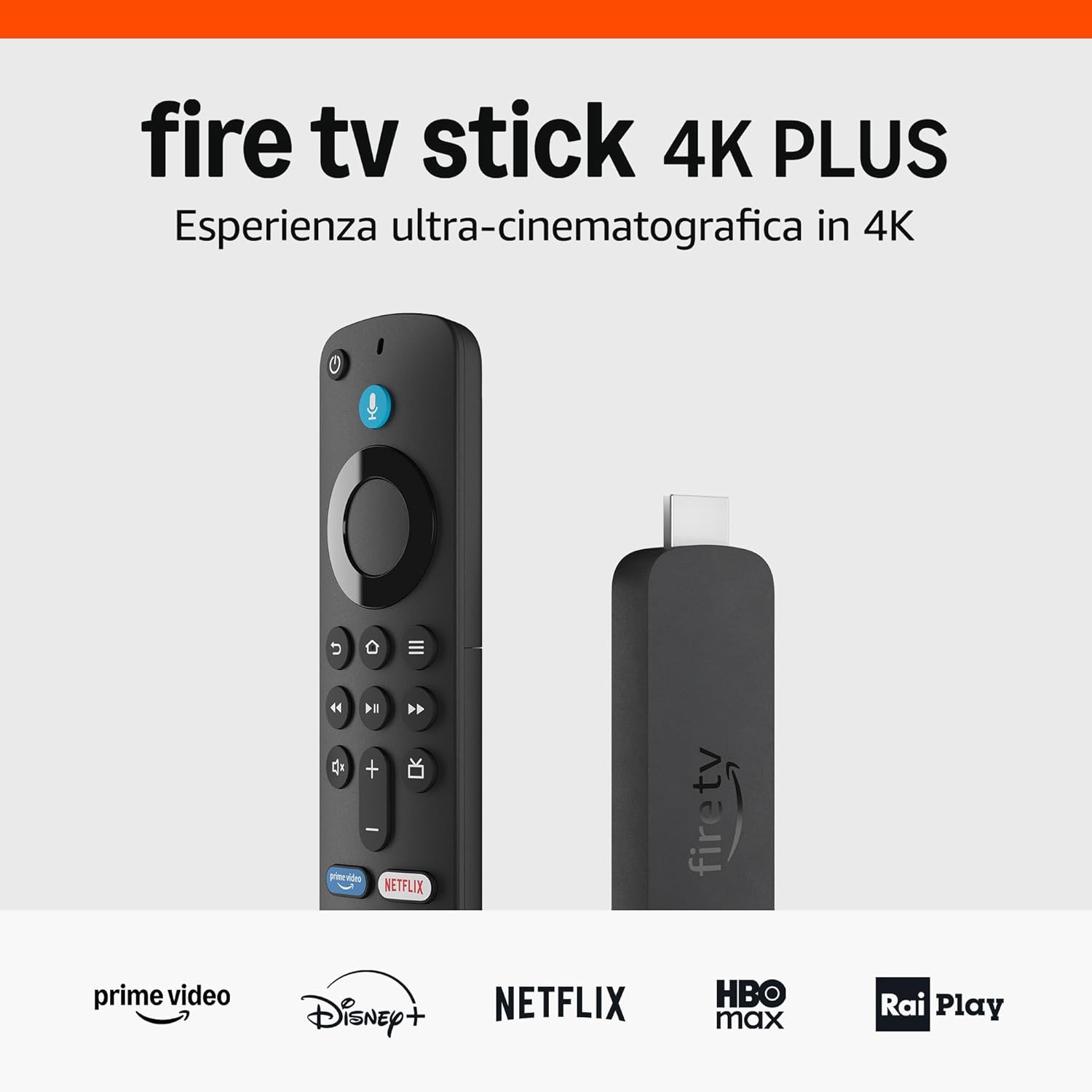
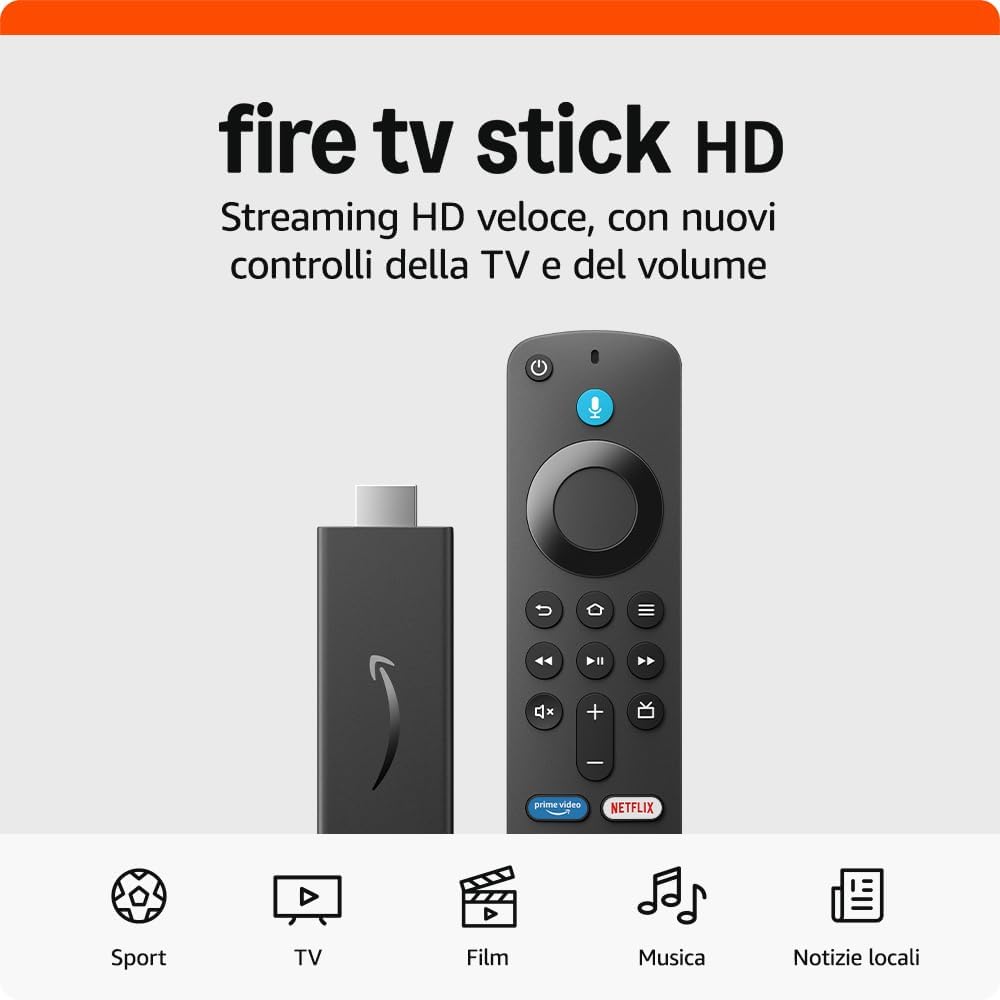
Le app della smart TV (Netflix, YouTube, Prime Video, ecc.) possono smettere di aprirsi o andare in crash per cache piena, software non aggiornato o memoria insufficiente. Entra nel menu impostazioni e verifica la presenza di aggiornamenti firmware della TV, quindi riavvia. Se una singola app non parte, prova a disinstallarla (se possibile) e reinstallarla, oppure cancella cache e dati dell’app. Nelle TV più datate, il sistema operativo può diventare lento e poco compatibile con le nuove versioni delle app: in questi casi una soluzione pratica è usare un dispositivo di streaming esterno che aggiorni di fatto le funzionalità smart. Un esempio è Amazon Fire TV Stick HD (Ultimo modello), TV gratuita e in diretta, telecomando vocale Alexa, controlli per Casa Intelligente, streaming HD, che offre un’interfaccia fluida, accesso a tutte le principali piattaforme e aggiornamenti frequenti, trasformando anche una TV vecchia in una smart reattiva.

Wi‑Fi che cade e streaming che si interrompe
Se le app si bloccano durante la visione o compaiono spesso messaggi di errore di rete, il problema potrebbe non essere la TV ma il Wi‑Fi. Per prima cosa riavvia router e smart TV. Verifica nelle impostazioni che la TV sia connessa alla rete corretta e, se possibile, passa alla banda a 5 GHz per uno streaming più stabile. Evita di tenere il router troppo lontano o chiuso in mobili che schermano il segnale. In alternativa, valuta il collegamento via cavo Ethernet se la TV lo supporta. Un dispositivo come la Amazon Fire TV Stick HD collegato a una porta HDMI può offrire un Wi‑Fi più stabile e un migliore supporto ai protocolli di rete rispetto al modulo integrato di TV più vecchie, riducendo buffering e blocchi durante lo streaming.
Audio assente o distorto: come ripristinare il suono
Quando la smart TV ha audio assente ma l’immagine si vede, controlla per prima cosa il volume: può sembrare banale, ma mute attivato o volume di sistema molto basso sono un classico. Verifica poi nelle impostazioni audio che l’uscita selezionata sia quella giusta (altoparlanti TV, soundbar, impianto home theater). Se utilizzi HDMI ARC o eARC, prova a scollegare e ricollegare il cavo e riaccendere sia TV che soundbar. Controlla inoltre il formato audio impostato: alcune soundbar o vecchi amplificatori non gestiscono correttamente audio multicanale avanzato, causando silenzio totale. Impostare l’uscita su PCM spesso risolve. Se l’audio manca solo in alcune app, prova a disinstallare e reinstallare l’app o eseguire un reset delle impostazioni audio della TV. Utilizzare un dispositivo esterno come la Fire TV Stick HD può anche offrire impostazioni audio più flessibili e compatibili con diversi impianti.
Riavvii improvvisi e blocchi del sistema
Un altro problema frequente è la smart TV che si riavvia da sola o si blocca sui menu. Le cause possono essere aggiornamenti non andati a buon fine, app difettose o memoria interna piena. Prova a scollegare la TV dalla corrente per qualche minuto, poi riaccendila. Entra nelle impostazioni e disinstalla le app che non usi, riducendo il carico sul sistema. Verifica eventuali aggiornamenti software disponibili. Se i riavvii continuano, può essere utile eseguire un ripristino alle impostazioni di fabbrica (attenzione: perderai canali memorizzati e personalizzazioni). Per chi desidera un sistema più stabile e aggiornato per le app, l’uso di una stick esterna come la Amazon Fire TV Stick HD permette di spostare la parte “smart” fuori dal TV, limitando i problemi del sistema operativo integrato e prolungando la vita del televisore.
Affrontare i problemi comuni delle smart TV richiede metodo: partire da controlli semplici (cavi, ingressi, rete, impostazioni audio), aggiornare software e app, e solo in ultima istanza pensare a guasti hardware o assistenza. In molti casi, l’aggiunta di un dispositivo di streaming esterno come Amazon Fire TV Stick HD permette di bypassare i limiti del sistema integrato, garantendo app aggiornate, maggiore stabilità e un’esperienza d’uso più fluida. Con pochi passaggi mirati puoi riportare la tua TV a funzionare al meglio e goderti di nuovo film, serie e contenuti in streaming senza intoppi.