
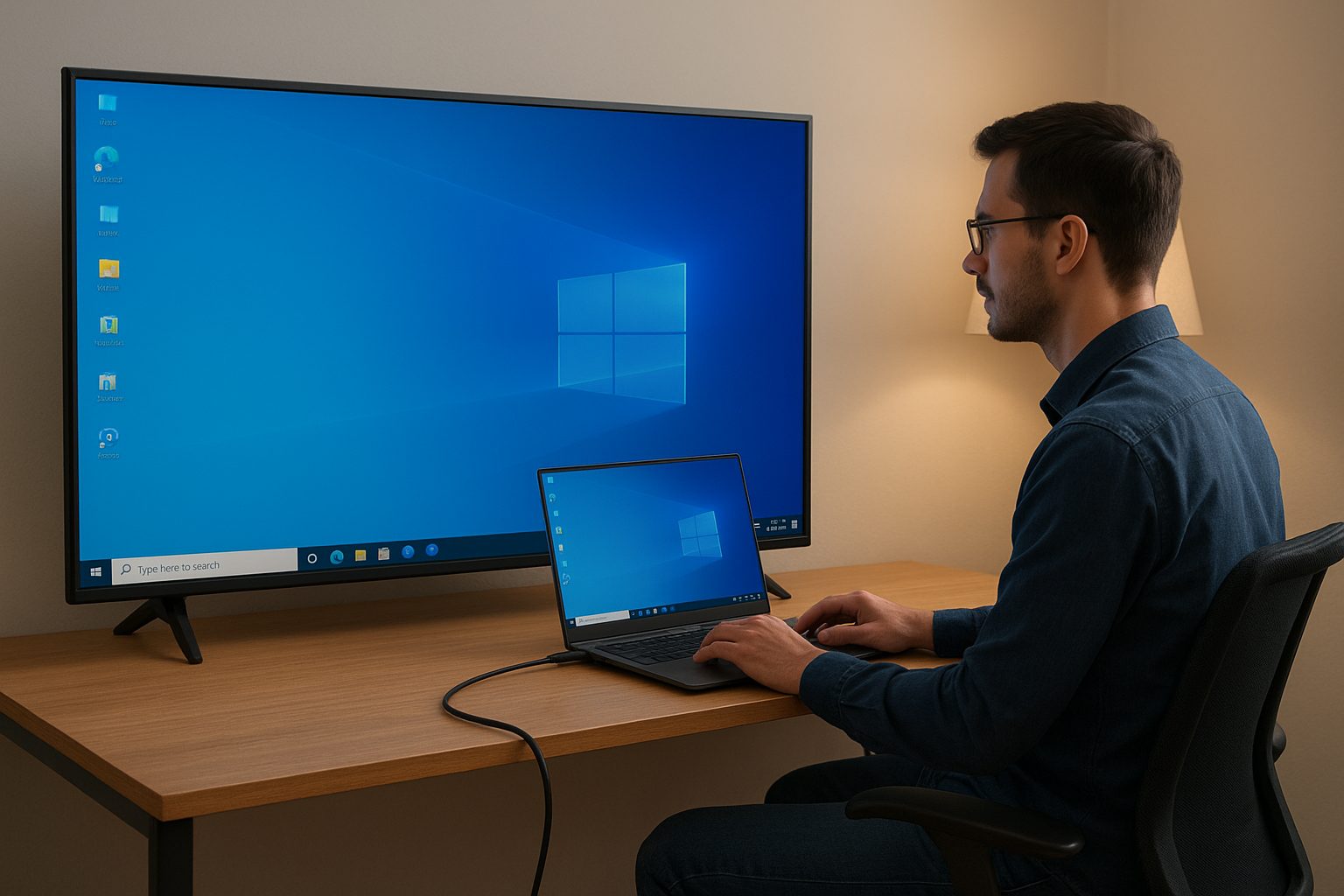
Usare una smart TV come monitor per PC o Mac è una soluzione sempre più diffusa per lavorare, studiare o godersi film e serie su uno schermo ampio. Per ottenere una buona esperienza però non basta collegare il cavo: servono le giuste impostazioni di risoluzione, frequenza, nitidezza e qualche accorgimento ergonomico. In questa guida vediamo passo passo come configurare al meglio la TV e il computer, e quali sono i limiti rispetto a un monitor tradizionale.
Collegamenti possibili tra smart TV, PC e Mac
Il metodo più semplice è il collegamento via HDMI, presente sulla quasi totalità di smart TV, PC desktop e notebook. Usa un cavo di buona qualità, preferibilmente HDMI 2.0 o superiore se vuoi lavorare in 4K a 60 Hz. I Mac recenti possono collegarsi tramite USB‑C/Thunderbolt usando un adattatore o cavo USB‑C → HDMI. In alternativa puoi usare la connessione wireless: su Windows tramite Miracast o app proprietarie del produttore, su Mac con AirPlay verso TV compatibili o Apple TV. Il collegamento senza fili è comodo ma può introdurre latenza e compressione: perfetto per lo streaming, meno per lavori di precisione o gaming competitivo.
Risoluzione e frequenza: le impostazioni consigliate
Per testi nitidi e interfacce leggibili, imposta la TV alla risoluzione nativa del pannello (Full HD 1920×1080, 4K 3840×2160, ecc.) nelle impostazioni display di Windows o macOS. Scegli come frequenza almeno 60 Hz, soprattutto se devi muovere spesso finestre o usare il mouse per molte ore. Su PC verifica nelle impostazioni avanzate che la profondità colore sia a 8 o 10 bit e che il formato sia RGB o YCbCr 4:4:4 per evitare testi sfocati. Su Mac, nella sezione Monitor, seleziona “Ottimizzata per TV” e se possibile abilita lo scaling in modo che icone e caratteri non risultino troppo piccoli su un 4K.
Disattivare overscan, filtri video e miglioramenti artificiali
Le TV applicano spesso elaborazioni pensate per i film, che però peggiorano l’uso come monitor. Cerca nelle impostazioni della TV una modalità tipo PC, “Game Mode” o “Just Scan/Screen Fit” per ridurre la latenza e disattivare l’overscan, cioè il taglio dei bordi dell’immagine. Se il desktop appare tagliato, disattiva l’overscan o imposta la dimensione schermo al 100%. Riduci o spegni filtri come nitidezza eccessiva, riduzione rumore, motion smoothing e contrasto dinamico: questi effetti possono rendere i caratteri meno leggibili e generare aloni. Imposta la nitidezza su un valore basso o neutro finché i testi risultano puliti.
Impostazioni per lavoro, studio e streaming
Per lavoro e studio privilegia un’immagine neutra: modalità “Standard” o “PC”, temperatura colore calda o neutra e luminosità non troppo alta per ridurre l’affaticamento visivo. Aumenta leggermente la dimensione del testo da Windows o macOS per leggere comodamente a distanza. Per lo streaming di film e serie puoi passare a una modalità “Cinema” o “Film”, con neri più profondi e colori più saturi, mantenendo però l’overscan disattivato. Se usi la TV anche per gaming, abilita la Game Mode quando giochi per ridurre il ritardo nei comandi, verificando che rimanga la risoluzione nativa e che i testi restino ben definiti.
Ergonomia e limiti rispetto a un monitor tradizionale
Una smart TV è stata progettata per essere vista da più lontano rispetto a un monitor. Posiziona lo schermo almeno a 80–100 cm (anche oltre, se è molto grande) e cerca di avere il centro dello schermo all’altezza degli occhi. Valuta l’uso di una staffa regolabile per inclinare e alzare la TV. Ricorda però i limiti: rispetto a un monitor, molte TV hanno input lag maggiore, testi meno definiti ai bordi, meno uniformità cromatica e spazi colore non sempre calibrati per la grafica professionale. Per lavoro d’ufficio, navigazione e streaming vanno benissimo; per fotoritocco, video editing critico o eSport un buon monitor dedicato rimane la scelta ideale.
Trasformare la smart TV in monitor per PC o Mac è possibile e spesso molto conveniente, a patto di curare il collegamento, scegliere la risoluzione e frequenza adeguate, disattivare overscan e filtri superflui e rispettare alcune regole ergonomiche. Con queste impostazioni otterrai un’immagine più nitida, minore affaticamento degli occhi e una resa migliore sia in lavoro e studio sia nello streaming. Consapevole però dei limiti rispetto a un monitor tradizionale, potrai sfruttare al massimo il grande schermo della tua TV senza compromessi eccessivi sulla qualità d’uso quotidiana.









