
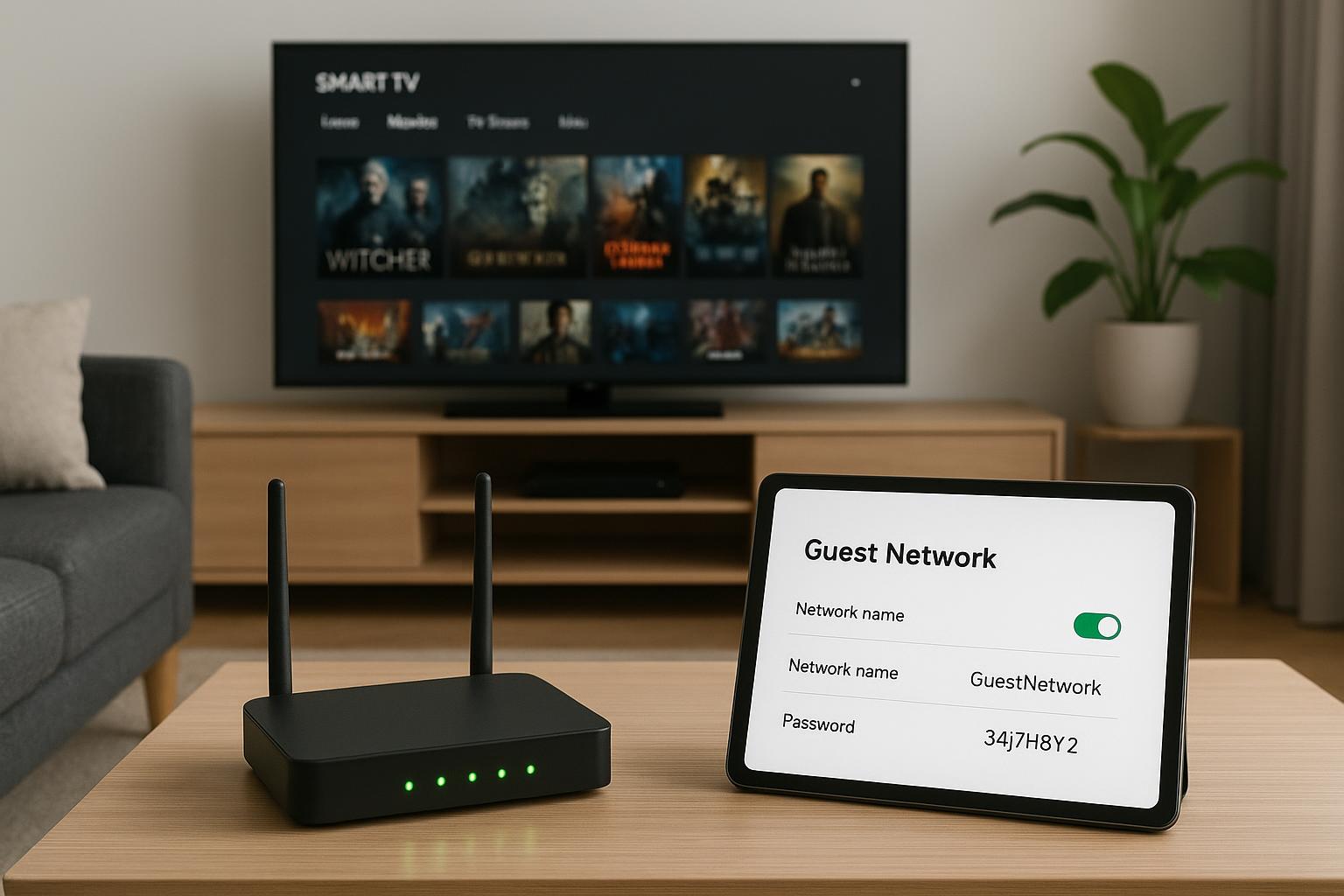
Configurare una rete Wi‑Fi ospite per la smart TV è uno dei modi più efficaci per migliorare sicurezza, privacy e stabilità dello streaming. Separando la TV dagli altri dispositivi di casa, riduci i rischi legati alle app installate e alle connessioni esterne, evitando che eventuali vulnerabilità della TV mettano a rischio PC, smartphone e dispositivi di lavoro.
Perché creare una rete Wi‑Fi ospite per la smart TV
Una rete Wi‑Fi ospite dedicata alla smart TV isola il traffico video dal resto della rete domestica. In questo modo, eventuali problemi di sicurezza legati alle app di streaming o ai servizi integrati nel TV non possono raggiungere gli altri dispositivi. Inoltre, limitando l’accesso della smart TV solo a Internet, e non agli altri dispositivi di rete, riduci al minimo i dati condivisi. Dal punto di vista delle prestazioni, una rete separata può garantire una banda minima costante per lo streaming, evitando rallentamenti dovuti a download o videogiochi online su altri device.
Accesso al pannello del router: indirizzo, login e primo controllo
Per creare la rete ospite devi prima entrare nel pannello di amministrazione del router. Di solito è sufficiente digitare nella barra del browser un indirizzo come 192.168.1.1 oppure 192.168.0.1 (spesso indicato sotto al router o nel manuale). Dopo aver inserito nome utente e password di amministratore, cerca la sezione relativa al Wi‑Fi o alla voce “Guest Network” / “Rete ospiti”. Prima di procedere, verifica se il firmware è aggiornato: molti router recenti offrono opzioni avanzate per QoS, limiti di banda e isolamento dei client, fondamentali per gestire al meglio la tua smart TV.
Configurare la rete ospite: nome, password e sicurezza
Nella schermata della rete Wi‑Fi ospite, abilita la funzione e scegli un SSID (il nome della rete) chiaro, ad esempio “TV‑Ospite” o simile. Imposta una password robusta con crittografia WPA2 o meglio WPA3, evitando reti aperte. Se disponibile, attiva l’isolamento client (spesso chiamato “Guest isolation” o “AP Isolation”), così la smart TV potrà navigare online ma non vedere PC, NAS o altri dispositivi nella rete principale. Puoi anche disattivare funzioni superflue come WPS e limitare i protocolli non necessari per ridurre ulteriormente la superficie di attacco.
Limiti di banda e priorità per uno streaming senza interruzioni
Molti router permettono di impostare limiti di banda o regole di QoS (Quality of Service). Per ottenere uno streaming stabile, assegna alla rete ospite della smart TV una banda minima adeguata: per il 4K servono in genere 25 Mbps stabili, per il Full HD ne bastano circa 10. Puoi anche dare priorità alla smart TV rispetto ad altri dispositivi, così servizi come Netflix, Disney+ o Prime Video avranno sempre la precedenza sul traffico meno importante (download, aggiornamenti, giochi su smartphone). In questo modo riduci buffering, scatti e abbassamenti improvvisi di qualità video.
Collegare la smart TV e gestire le impostazioni di rete
Una volta creata la rete ospite, entra nelle impostazioni Wi‑Fi della smart TV e seleziona il nuovo SSID che hai configurato, inserendo la password. Verifica che la TV navighi correttamente aprendo una delle app di streaming. Se il router lo consente, puoi associare alla smart TV un IP fisso all’interno della rete ospite, utile per statistiche di consumo dati o eventuali regole aggiuntive. Infine, tieni sotto controllo i log del router per accertarti che solo i dispositivi autorizzati (in questo caso la TV) usino la rete ospiti, evitando accessi indesiderati.
Creare una rete Wi‑Fi ospite per la smart TV è un’operazione relativamente semplice che porta benefici concreti in termini di sicurezza, privacy e qualità dello streaming. Dal pannello del router puoi attivare la rete dedicata, proteggerla con una password robusta, isolare la TV dagli altri dispositivi e riservarle la banda necessaria per film e serie in alta definizione. Con pochi minuti di configurazione ottieni una rete domestica più ordinata, sicura e pronta a supportare al meglio tutte le tue maratone di streaming.









