
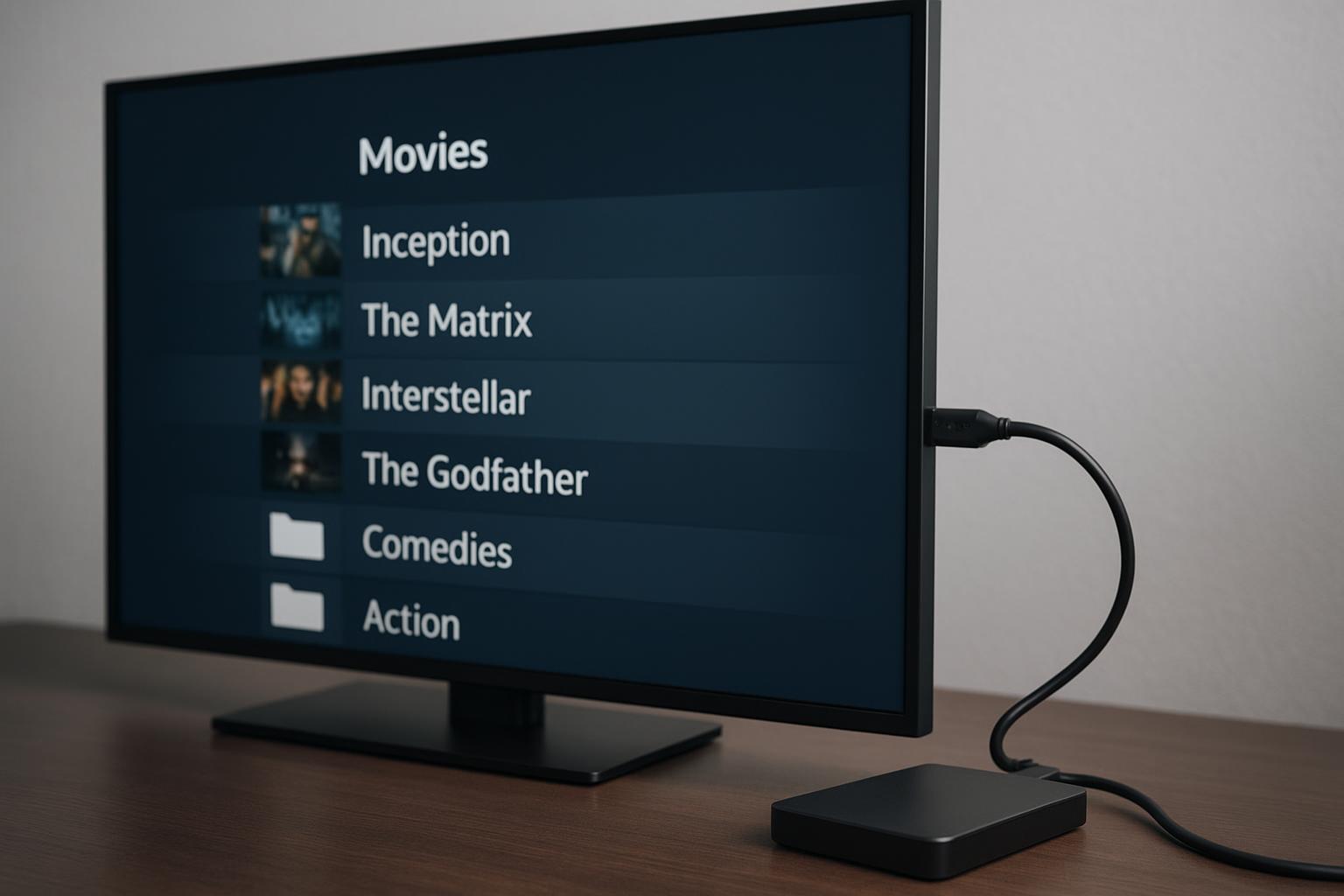
Collegare un hard disk esterno alla smart TV è il modo più semplice per trasformare il salotto in un piccolo cinema domestico. Che tu voglia guardare film in alta definizione, intere stagioni di serie TV o video personali, basta preparare correttamente il disco e conoscere i formati supportati dal televisore. In questa guida pratica passo passo vediamo come collegare l’hard disk, quali standard USB e sistemi di file sono più compatibili, come organizzare le cartelle e cosa fare se la TV non riconosce il dispositivo.
Collegare fisicamente l’hard disk alla smart TV
Per prima cosa individua sulla tua TV le porte USB, spesso indicate come “USB-HDD”, “USB 2.0” o “USB 3.0”. Spegni la TV, collega il cavo dell’hard disk esterno alla porta USB e, se il disco richiede più alimentazione (alcuni modelli da 3,5″), assicurati che sia collegato anche alla presa di corrente. Riaccendi la smart TV: nella maggior parte dei casi comparirà automaticamente un messaggio che ti chiede se aprire il contenuto USB. In alternativa, entra nel menu della TV e apri le sezioni Media, Foto/Video o Sorgente fino a trovare il disco riconosciuto come “USB” o con il suo nome.
[p i o l _placeholder type=”cta” id=”telegram”/]
USB 2.0 vs USB 3.0: quale porta usare per film e serie
Le porte USB 2.0 sono ancora molto diffuse sulle smart TV e sono sufficienti per riprodurre film in Full HD e file di dimensioni moderate. Se però possiedi contenuti in 4K, bitrate elevato o file particolarmente pesanti, è consigliabile usare una porta USB 3.0 (spesso colorata in blu), che offre una velocità di trasferimento superiore e riduce il rischio di scatti o blocchi durante la riproduzione. Verifica sul manuale della TV quali porte sono dedicate alla riproduzione da hard disk e quali invece sono ottimizzate per la funzione di registrazione (PVR), perché talvolta hanno limiti differenti su capacità massima e formati supportati.
File system supportati: FAT32, exFAT, NTFS e dimensione dei file
Perché la smart TV legga correttamente il disco, è fondamentale il file system con cui è formattato. La maggior parte delle TV supporta FAT32, ma questo sistema limita i file singoli a 4 GB, poco adatto ai film in alta definizione. Molti modelli recenti leggono anche NTFS (tipico di Windows) e exFAT, che permettono file molto più grandi, ideali per contenuti 1080p e 4K. Prima di formattare fai sempre un backup, perché l’operazione cancella tutti i dati. Un buon compromesso è formattare in exFAT se la TV lo supporta, altrimenti in NTFS per TV compatibili o mantenere FAT32 soltanto se usi file più piccoli o se il televisore è datato.
Organizzare cartelle, formati video e sottotitoli
Per una navigazione più comoda crea sul disco cartelle chiare, ad esempio Film, Serie TV, Documentari, e all’interno sottocartelle per genere o stagione. Le smart TV leggono senza problemi i formati più diffusi come MP4, MKV, AVI, ma non tutti i codec video e audio sono supportati: se un file non parte o resta nero, potrebbe dipendere dal codec. In caso di sottotitoli, utilizza file in formato .srt con lo stesso nome del video (esempio: film.mkv e film.srt) e posizionali nella stessa cartella. Dal player integrato della TV potrai selezionare i sottotitoli e, sui modelli più recenti, modificarne lingua, dimensione e sincronizzazione di base.
Cosa fare se la smart TV non riconosce l’hard disk
Se la TV non vede il disco, controlla per prima cosa che l’hard disk funzioni su un computer. Se viene riconosciuto solo dal PC, probabilmente il problema è il file system o la capacità troppo elevata (alcune TV hanno limiti, ad esempio 2 TB). Prova a collegarlo a un’altra porta USB o usa un cavo diverso, meglio se corto e di buona qualità. Verifica nel menu della TV se esiste un’opzione per abilitare i dispositivi USB. Se il disco è autoalimentato e la TV non fornisce abbastanza corrente, valuta un modello con alimentazione esterna. In casi estremi, dopo aver salvato i dati, prova a riformattare il disco in un formato più compatibile (FAT32, exFAT o NTFS a seconda del modello) e aggiorna il firmware della smart TV all’ultima versione disponibile.
Usare un hard disk esterno con la smart TV ti permette di avere tutti i tuoi film e serie sempre a portata di telecomando, senza dipendere dallo streaming. Scegli la porta USB giusta, formatta il disco con un file system supportato, organizza le cartelle in modo ordinato e abbina correttamente video e sottotitoli. Se qualcosa non funziona, verifica compatibilità di formati, alimentazione e aggiornamenti della TV: con pochi accorgimenti potrai sfruttare al massimo il tuo archivio multimediale direttamente dal divano.









