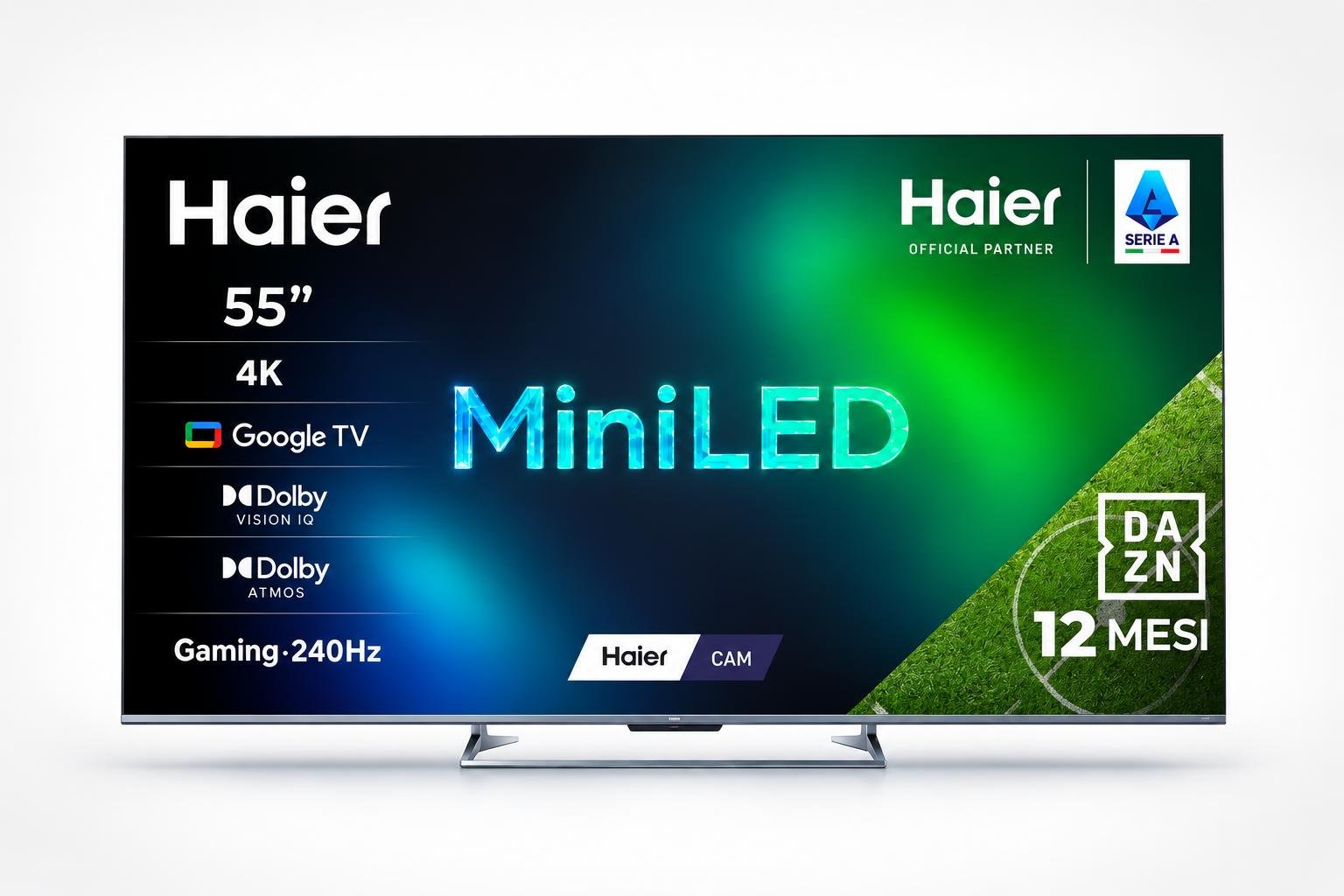
Avere più console collegate alla stessa TV da gaming è ormai la norma: tra PS5, Xbox Series X, Nintendo Switch e magari un PC, il rischio è trasformare il mobile TV in una giungla di cavi e impostazioni da modificare continuamente. Con qualche accessorio mirato e una corretta organizzazione di ingressi HDMI, profili immagine e periferiche, puoi passare da una piattaforma all’altra in pochi secondi, senza perdere qualità video o audio e senza impazzire con il telecomando.
Organizzare gli ingressi HDMI: la base di una postazione ordinata
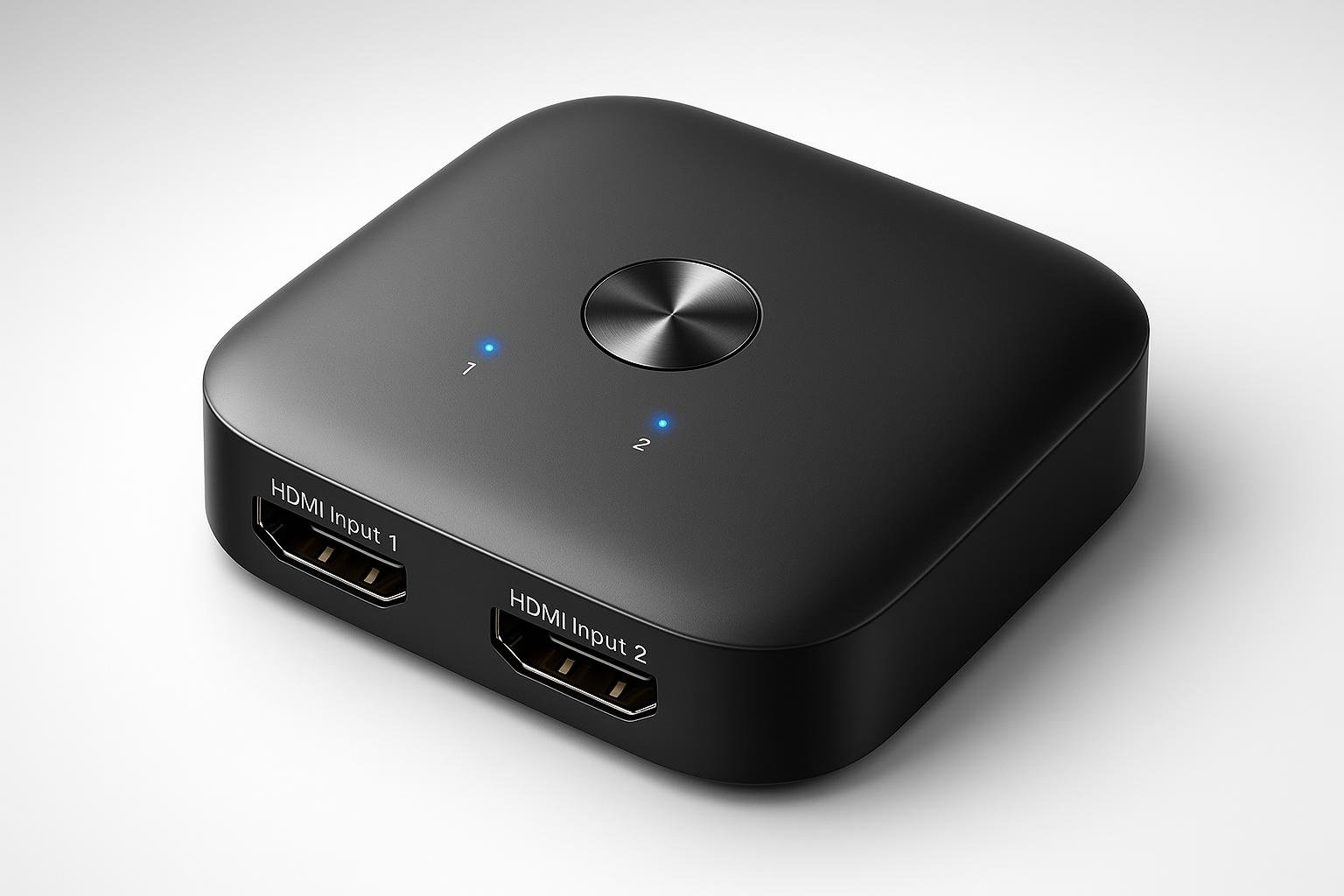
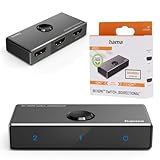
Il primo passo è mappare in modo chiaro tutti gli ingressi HDMI della TV. Se hai poche porte, conviene riservare quelle con supporto a HDMI 2.1, 4K 120Hz e VRR alle console di ultima generazione. Per espandere il numero di connessioni e ridurre al minimo i cambi di cavo è utile uno switch come l’Hama Switch HDMI 8K (2 in 1 out/1 in 2 out, 8K HDMI Switch per TV, PC, monitor, lettore Blu-ray, console, proiettore), che permette di collegare due sorgenti a una sola porta HDMI della TV, o di instradare una sorgente verso due display diversi (non contemporaneamente). Supporta fino a 8K 60Hz, 4K 120Hz e trasmissione 3D, quindi è adatto a home theater e uso gaming con console moderne. La commutazione è manuale, tramite pulsante, ma veloce e affidabile.
Passare da una console all’altra senza perdere frame
Chi usa TV con pannelli 120 Hz e punta alle massime prestazioni dovrebbe valutare uno switch HDMI 2.1 specifico per il gaming. L’UGREEN Switch HDMI 2.1 8K 60Hz 4K 240Hz 2 Ingressi 1 Uscita è pensato proprio per questo: collega fino a due sorgenti (ad esempio PS5 e Xbox Series X) alla stessa porta HDMI della TV, mantenendo supporto a 8K 60Hz, 4K 240Hz, VRR, FreeSync, G-Sync e formati audio come Dolby Atmos. È alimentato via USB-C e la commutazione avviene con un pulsante; non è uno splitter, quindi non invia un segnale a due schermi contemporaneamente, ma serve a scegliere rapidamente da quale console ricevere il segnale senza dover scollegare fisicamente i cavi.

Profili immagine separati per ogni console
Una volta organizzati gli ingressi, è il momento di sfruttare i profili immagine della TV. Quasi tutte le Smart TV moderne permettono di associare impostazioni diverse a ogni porta HDMI: puoi creare un preset con Modalità Gioco, input lag ridotto e 4K 120Hz per PS5 e Xbox, uno più cinematografico per un lettore Blu-ray, e un profilo con colori più vividi per Nintendo Switch. La strategia migliore è: calibrare una volta sola per ogni sorgente (luminosità, contrasto, gestione HDR, riduzione rumore disattivata per il gaming) e poi non toccare più nulla. Alcune TV permettono perfino preset per singola app o console rilevata, così quando selezioni l’ingresso o il profilo di una console tutto si adatta automaticamente.
Gestione di audio e periferiche: soundbar, cuffie e controller
Oltre al video, anche l’audio va organizzato. Se utilizzi una soundbar o un impianto AV con HDMI ARC/eARC, collega sempre la console (direttamente o tramite switch compatibile) alla porta HDMI che supporta l’uscita audio avanzata, per sfruttare al meglio formati come Dolby Atmos e DTS:X. Molte TV permettono di salvare preset audio per sorgente, così puoi avere un profilo con effetto surround spinto per gli FPS competitive, e uno più equilibrato per film e RPG narrativi. Non dimenticare le cuffie gaming: se la TV ha uscita ottica o jack, imposta un profilo dedicato con volume massimo controllato e disattivazione degli altoparlanti integrati quando le cuffie sono collegate, per evitare regolazioni manuali continue.
Trucchi per ridurre al minimo i cambi di impostazione
Per passare da una console all’altra in pochi istanti, combina smart TV, switch HDMI e funzioni come HDMI-CEC. Attivando CEC, accendendo la console si accenderà automaticamente la TV e verrà selezionato l’ingresso corretto (quando collegata direttamente o tramite switch compatibile). Mantieni etichette chiare per ogni ingresso (“PS5 4K120”, “Xbox VRR”, “Switch 1080p”), così saprai sempre cosa stai selezionando. Se lo switch HDMI ha un LED che indica la sorgente attiva, allinealo con l’etichetta della TV per evitare confusione. Infine, crea routine: ad esempio usare sempre una determinata porta/switch per le console next‑gen e un’altra per i dispositivi più vecchi, riducendo la necessità di cambiare parametri avanzati come VRR o il tone mapping HDR.
Con una buona pianificazione di ingressi HDMI, l’uso mirato di uno switch HDMI 2.1 compatibile con 4K 120Hz e 8K, e la creazione di profili immagine e audio dedicati per ogni console, la tua TV diventa il centro di comando perfetto per il gaming multi‑piattaforma. Niente più cavi staccati al buio, menu infiniti da riconfigurare o compromessi sulla qualità: ti basta premere un pulsante sullo switch, selezionare l’ingresso giusto e sei pronto a giocare, sempre con la resa migliore per ogni piattaforma.