
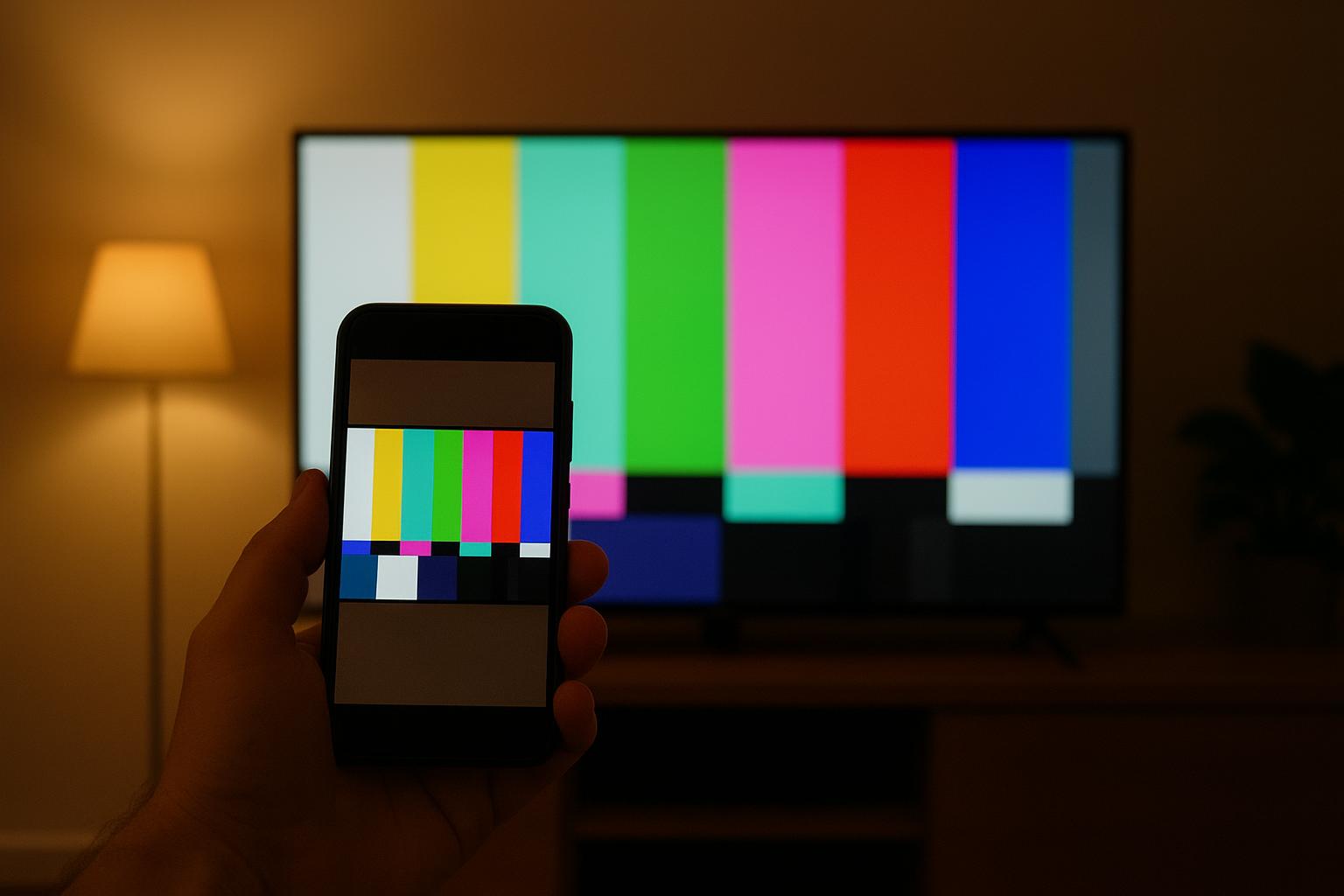
Le moderne smart TV integrano sistemi di calibrazione automatica dei colori sfruttando la fotocamera dello smartphone e le app ufficiali dei produttori. Senza strumenti professionali è possibile migliorare in pochi minuti fedeltà cromatica, contrasto e bilanciamento del bianco, ottenendo un’immagine più naturale per film, sport e gaming. In questo tutorial vediamo come preparare TV e telefono, cosa fare (e cosa evitare) durante la misurazione e come salvare profili personalizzati per diversi contenuti.
Requisiti minimi: cosa serve davvero
Per iniziare, verifica che la tua smart TV supporti la calibrazione tramite app. I principali produttori offrono soluzioni dedicate: ad esempio TV recenti possono usare app proprietarie per ottimizzare colore e gamma. Sullo smartphone serve una versione del sistema operativo aggiornata, la fotocamera funzionante e la connessione alla stessa rete Wi-Fi della TV. Controlla l’App Store o il Play Store cercando l’app ufficiale del produttore e assicurati che TV e smartphone siano collegati con lo stesso account, se richiesto, per consentire il rilevamento automatico del dispositivo.
Preparare ambiente, TV e smartphone alla calibrazione
Prima di avviare la procedura, prepara la stanza: riduci al minimo la luce diretta sullo schermo, evita riflessi da finestre e lampade puntate verso la TV. Imposta sul televisore una modalità neutra (di solito Cinema, Filmmaker o Standard) disattivando filtri aggressivi come Vivid/Dinamica. Lascia la TV accesa almeno 15–20 minuti così che il pannello si stabilizzi. Pulisci bene la lente della fotocamera dello smartphone per evitare dominanti di colore indesiderate. Infine, assicurati che la batteria del telefono non sia in risparmio energetico estremo, che potrebbe influire sulle letture della fotocamera.
La procedura generale nelle app dei produttori
Apri l’app ufficiale e cerca le sezioni dedicate a Calibrazione, Ottimizzazione immagine o Picture Tuning. In genere il flusso è simile: l’app rileva automaticamente la TV sulla rete, ti chiede di selezionarla e avvia una serie di schermate test sul televisore. A questo punto dovrai inquadrare lo schermo con la fotocamera, mantenendo lo smartphone il più possibile frontale e stabile, a una distanza suggerita dall’app. Segui le istruzioni a video: l’app scatta diverse misurazioni di colori, grigi e livelli di luminosità, poi invia alla TV le impostazioni consigliate. Alla fine potrai confermare o annullare le modifiche proposte.
Cosa fare e cosa evitare durante le misurazioni
Per ottenere un risultato affidabile, resta fermo mentre l’app misura i pattern sullo schermo e usa, se possibile, un supporto o un treppiede per lo smartphone. Evita di cambiare l’illuminazione della stanza durante la procedura: non accendere o spegnere luci e non aprire o chiudere tende. Non toccare le impostazioni della TV mentre l’app è in corso di calibrazione e disattiva notifiche o chiamate che potrebbero interrompere la misurazione. Se noti che la fotocamera fatica a mettere a fuoco, avvicinati leggermente o allontanati seguendo le indicazioni dell’app. In caso di errore, molte app permettono di ripetere le letture senza rischi.
Quali parametri vengono corretti e profili per film, sport e gaming
Le app di calibrazione automatica intervengono soprattutto su bilanciamento del bianco, gestione del gamma, saturazione dei colori e a volte su tone mapping HDR. In molti casi è possibile salvare profili distinti: ad esempio un profilo Film più caldo e morbido, uno per lo Sport con maggiore luminosità e uno per il Gaming che privilegi il tempo di risposta e il contrasto. Dopo la calibrazione principale, entra nei menu immagine della TV e associa il profilo ottenuto alle diverse sorgenti o modalità (HDMI per console, app interne per streaming), così da avere automaticamente il set di colori più adatto al contenuto che stai guardando.
La calibrazione automatica tramite smartphone non sostituisce le sonde professionali, ma offre un deciso passo avanti rispetto alle impostazioni di fabbrica, con uno sforzo minimo. Seguendo poche regole – ambiente controllato, app ufficiale aggiornata e misurazioni eseguite con calma – puoi ottenere un’immagine più fedele e coerente tra film, sport e videogiochi. Se non sei soddisfatto, potrai sempre rifare la procedura o affinare manualmente qualche parametro, partendo però da una base molto più corretta rispetto a un semplice profilo predefinito.









