Chi gioca su Smart TV si imbatte spesso in un difetto fastidioso: il color banding, quelle bande di colore visibili nei cieli, nella nebbia o nelle ombre, che spezzano le sfumature e rovinano l’immagine. Non è sempre colpa del gioco o della console: spesso dipende da impostazioni sbagliate della TV da gaming, da limiti di profondità colore o da cavi non adeguati. In questa guida vediamo come ridurre al minimo il fenomeno intervenendo su TV, console, PC e collegamenti.
Cos’è il color banding e perché si vede sulle TV da gaming
Il color banding si manifesta quando una transizione graduale, per esempio un cielo all’alba o una zona d’ombra, viene mostrata come una serie di fasce nette, invece che come una sfumatura continua. Accade perché la catena video (gioco – console/PC – cavo – TV) non gestisce abbastanza livelli di colore o comprime troppo il segnale. Su una Smart TV con pannello limitato a 8 bit, impostazioni di contrasto estreme o filtri aggressivi, il problema diventa molto più evidente, soprattutto in modalità SDR e con contenuti molto compressi in streaming.
Impostazioni fondamentali della TV: gamma, profondità colore e filtri
Per ridurre le bande di colore è essenziale partire dalle impostazioni video della TV. Imposta una modalità immagine neutra (Spento/Cinema/Filmmaker o Game ottimizzato) e disattiva subito effetti come contrasto dinamico, miglioramento dettagli, “colore vivace” e riduzione digitale del rumore, che spesso peggiorano il banding. Controlla il parametro gamma: valori troppo estremi possono accentuare gli stacchi tra le tonalità; un gamma 2.2–2.3 è di solito un buon compromesso in SDR. Se la TV supporta il 10 bit o “Deep Color” sulla porta HDMI usata per la console/PC, abilitalo: più livelli di colore significa sfumature più morbide e meno bande.
Console e PC: spazio colore, range RGB e impostazioni HDR
Anche lato sorgente puoi fare molto. Su console imposta il range RGB (o livello di nero) su “Completo” solo se la TV è configurata allo stesso modo; in caso di dubbio usa “Limitato” su entrambi, per evitare schiacciamento di neri e bianchi che rende più visibili le bande. Verifica lo spazio colore: spesso “Automatico” è corretto, ma alcune TV lavorano meglio con YCbCr 4:2:2 a 10 bit che con RGB 4:4:4 a 8 bit. Con l’HDR, se noti banding marcato, prova a ridurre leggermente la luminosità HDR o rifare la calibrazione guidata di PS5/Xbox. Su PC controlla il pannello della GPU (NVIDIA/AMD/Intel) e imposta 10 bit quando possibile, con formato e gamma coerenti con le specifiche della TV.
Perché il cavo HDMI conta (e quando conviene aggiornarlo)
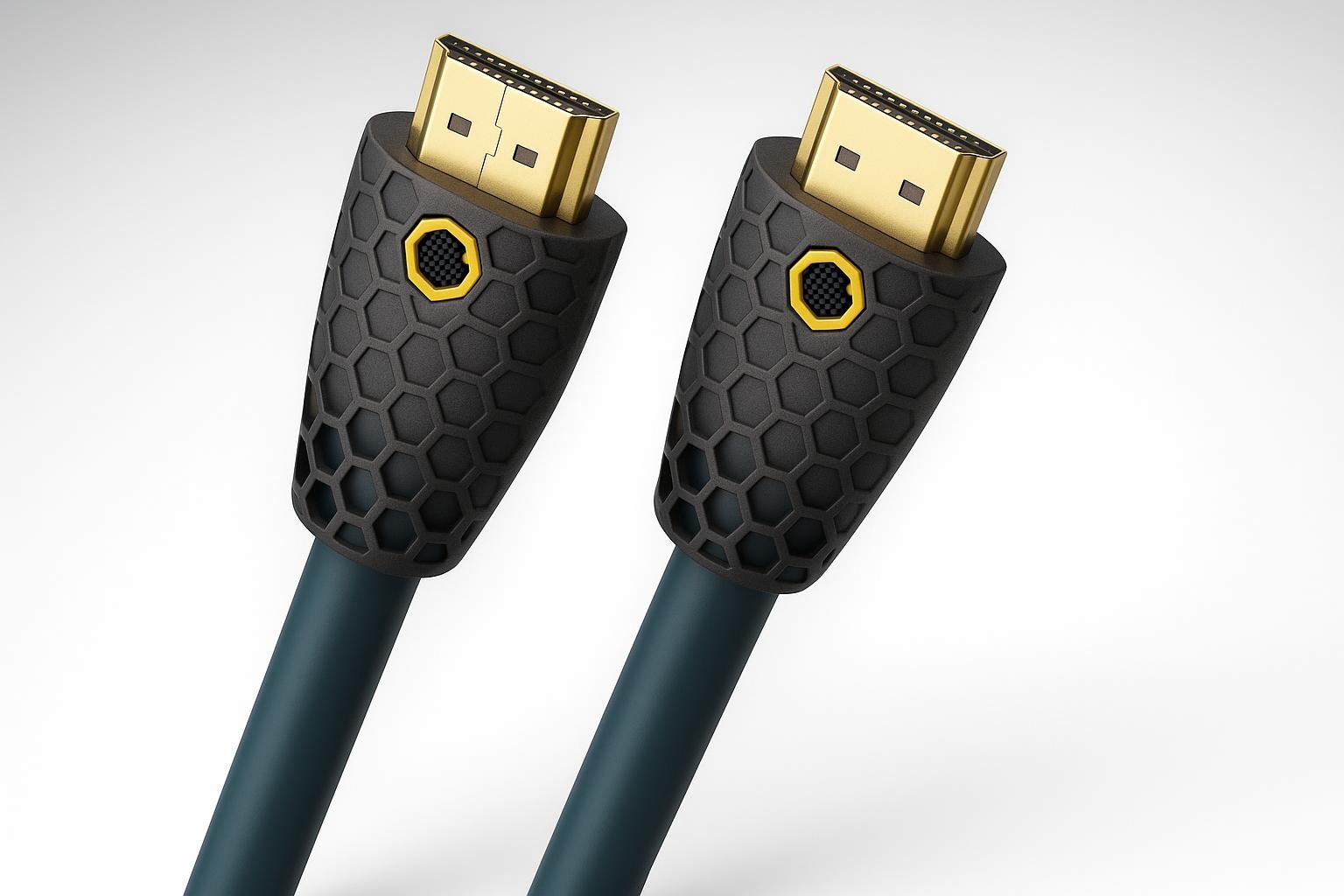
Un cavo HDMI non corretto può costringere la sorgente a ridurre banda e profondità colore per mantenere la stabilità del segnale, aumentando potenzialmente il banding. Se giochi in 4K a 120 Hz con HDR, è vivamente consigliato un cavo HDMI 2.1 certificato Ultra High Speed. Un esempio è l’OEHLBACH Flex Evolution – Cavo HDMI ad altissima velocità 8K UHD 4K 120Hz, capace di gestire fino a 48 Gbps, VRR, eARC e Dynamic HDR, con tripla schermatura e connettori placcati oro per un segnale più pulito e stabile, riducendo la necessità di compressioni che possono enfatizzare le bande di colore.

Quando il problema è il contenuto (streaming, compressione e limiti del pannello)
Non sempre il color banding dipende dalla tua configurazione: spesso è il contenuto ad essere troppo compresso. Stream in cloud gaming, video in bassa banda o filmati SDR molto compressi mostrano più facilmente bande, specie nei gradienti. In questi casi puoi solo limitare i danni: aumenta la qualità o il bitrate se la piattaforma lo consente e riduci leggermente contrasto e nitidezza sulla TV. Ricorda anche i limiti del pannello: un LCD 8 bit entry-level mostrerà sempre più banding rispetto a un OLED o a un buon LCD 10 bit; se hai già ottimizzato impostazioni, sorgenti e cavi, il passo successivo può essere valutare un upgrade della TV da gaming.
In conclusione, il color banding non è un destino inevitabile: si può ridurre intervenendo con metodo su impostazioni della TV, console o PC, e assicurandosi un cavo HDMI all’altezza del 4K 120 Hz e dell’HDR moderno. Partendo dalle modalità immagine più neutre, disattivando filtri invasivi, allineando profondità colore e range RGB lungo tutta la catena video e, se necessario, aggiornando cavo e TV, potrai godere di cieli, nebbia e ombre nei tuoi videogiochi con sfumature più pulite e naturali, rendendo la tua Smart TV davvero all’altezza del gaming next-gen.