Le bande nere sopra e sotto o ai lati dell’immagine possono rovinare l’effetto cinema quando guardi film e serie in streaming sulla tua smart TV. Non sempre però sono un difetto: spesso dipendono dal formato video originale o dalle impostazioni della TV e delle app. In questa guida vediamo come impostare correttamente formato immagine, proporzioni, zoom e quando invece è del tutto normale non avere il pieno schermo intero.
Indice dei Contenuti
Capire perché compaiono le bande nere
Per eliminare (o accettare) le bande nere bisogna prima capire da dove arrivano. Ogni contenuto ha un suo rapporto di aspetto (aspect ratio): i canali TV tradizionali usano spesso il 16:9, molti film per il cinema il 2.35:1 o 2.39:1, alcune serie addirittura il 4:3 per scelta stilistica. Le smart TV moderne hanno quasi tutte schermi in 16:9: quando il contenuto è più “stretto” o più “largo” dello schermo, la TV aggiunge bande nere per mostrare tutta l’immagine senza tagliarla. Questo è normale per moltissimi film in streaming: se forzi lo zoom per riempire tutto, perderai parti dell’immagine ai lati o sopra/sotto, con inquadrature tagliate e scritte fuori schermo.
Impostazioni della TV: formato immagine, zoom e proporzioni
Il primo passo è controllare il menu della smart TV. Nella sezione Immagine o Schermo trovi voci come “Formato”, “Dimensione immagine”, “Proporzioni”, “Adatta a schermo”, “Just Scan”, “1:1 pixel”. Per avere il miglior risultato con i contenuti in HD e 4K, imposta in genere “Originale”, “Automatico” o “Adatta alla sorgente”, evitando modalità come “Zoom”, “Allarga”, “16:9 esteso” che possono allargare l’immagine tagliando parti ai bordi. Se però hai vecchi contenuti 4:3 con barre nere a destra e sinistra e ti danno fastidio, puoi provare una modalità di zoom moderata, accettando però una leggera deformazione. Ogni marca usa nomi diversi, ma l’obiettivo è: niente overscan, niente zoom forzati, massimo rispetto del formato originale.
Impostazioni delle app di streaming: Netflix, Prime Video & co.
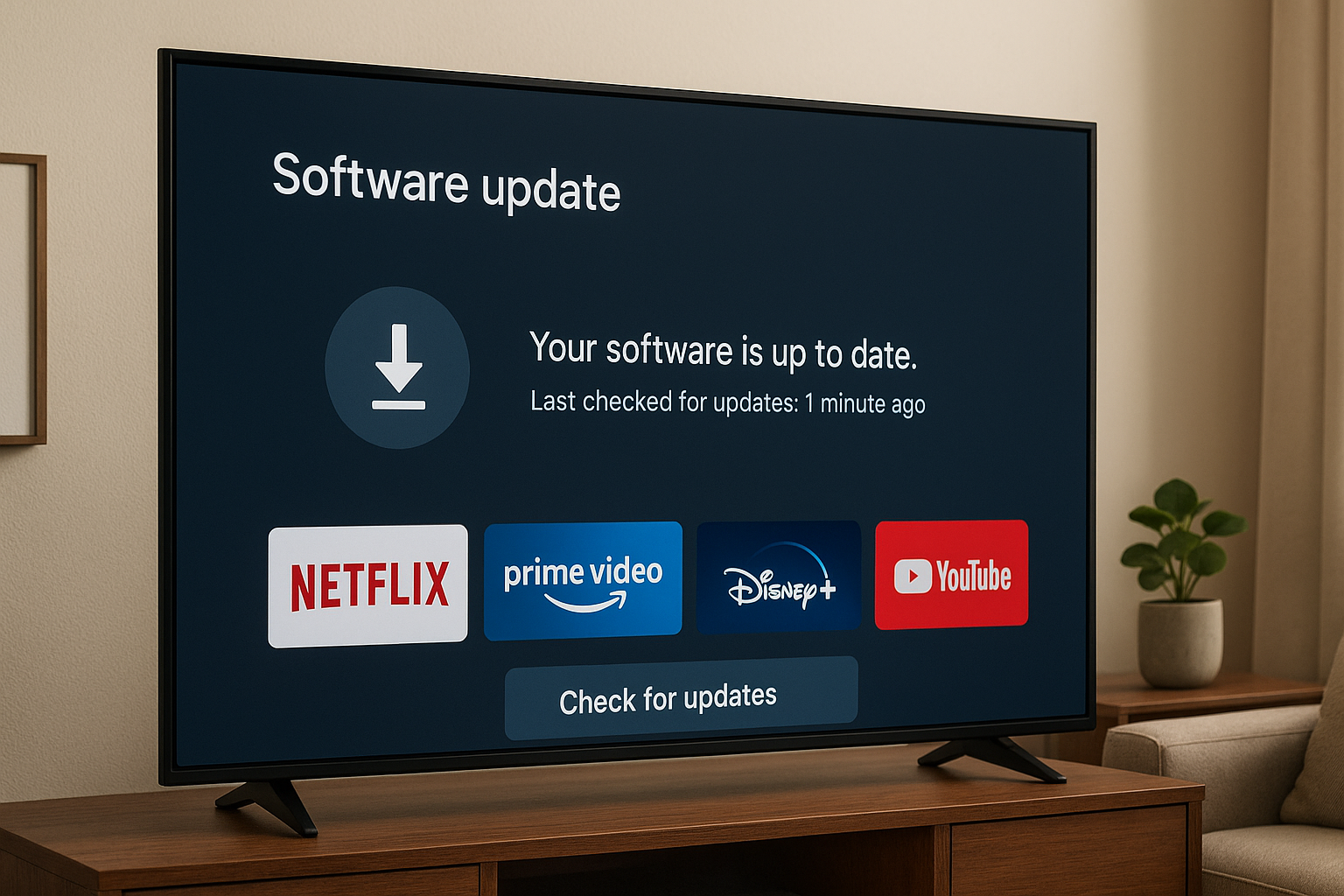
Oltre alla TV, anche le app di streaming possono influenzare la visualizzazione. Alcune app integrano funzioni di zoom o “Adatta schermo” (soprattutto su dispositivi mobile o box esterni), ma sulle smart TV di solito il formato è fisso e segue il master originale. Verifica che la risoluzione di output del tuo dispositivo (Fire TV, Chromecast, decoder) sia impostata su 1080p o 4K 16:9 e non su formati strani. Assicurati inoltre che lo HDR o il 4K non attivino automaticamente modalità immagine particolari con zoom o overscan. Aggiorna le app e, se necessario, reimposta le impostazioni video predefinite: spesso risolve problemi di cropping o bande anomale dopo un aggiornamento del sistema.
Quando le bande nere sono inevitabili (e quando evitarle)
Ci sono casi in cui avere bande nere è semplicemente corretto. Un film in formato cinematografico “ultra wide” (es. 2.39:1) avrà quasi sempre bande nere sopra e sotto su una TV 16:9: è l’unico modo per vedere l’intero fotogramma. Allo stesso modo, una vecchia serie in 4:3 mostrerà bande laterali. L’importante è distinguere tra bande “giuste” e bande frutto di impostazioni sbagliate: se, ad esempio, vedi bande nere tutto intorno (cornice su quattro lati) è probabile che la sorgente sia già stata ridotta da un altro dispositivo o da un’impostazione di zoom sbagliata. In questi casi conviene sempre riportare la catena video (decoder, box, console, TV) al formato nativo 16:9 senza riduzioni aggiuntive.
Audio all’altezza delle immagini: una soundbar dedicata
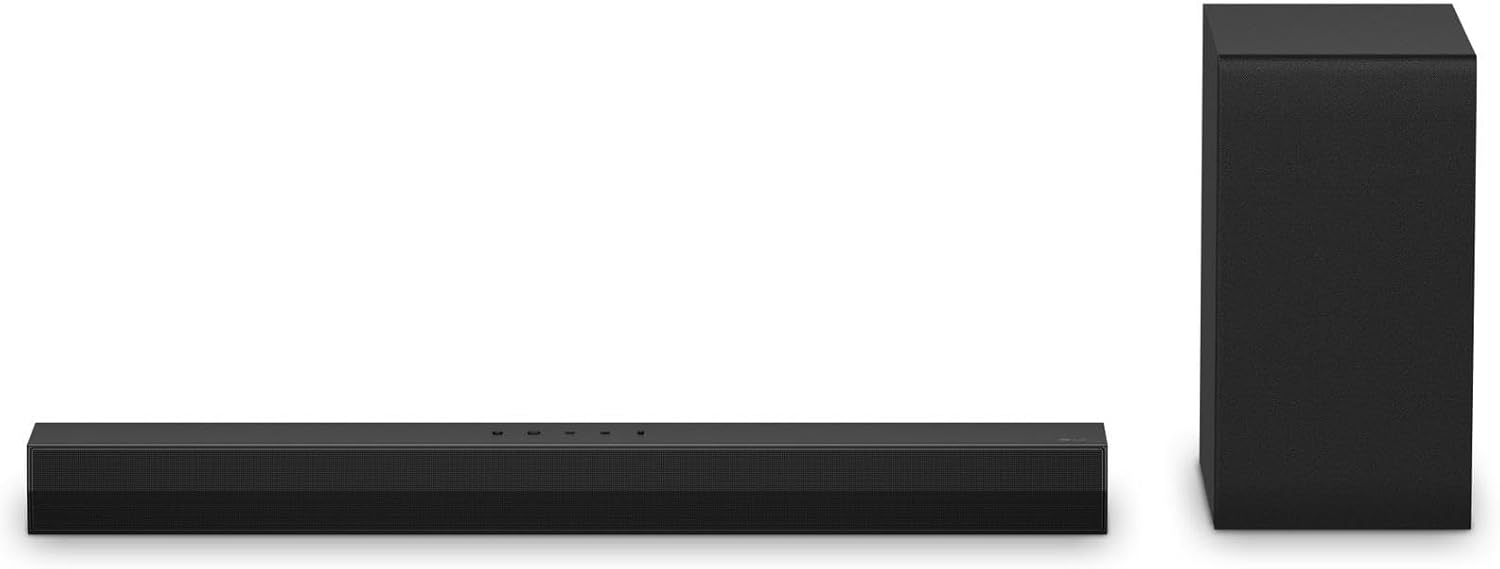
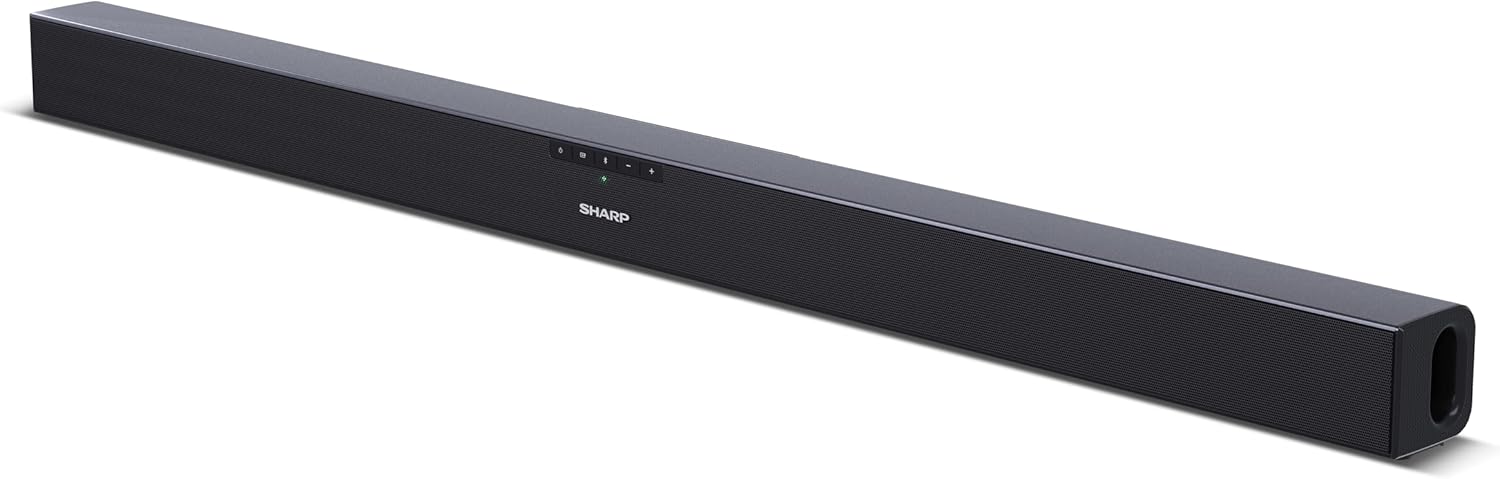
Quando sistemi formato e proporzioni, scopri spesso che il vero punto debole resta l’audio. Per valorizzare i tuoi film in streaming a schermo intero può essere utile una soundbar semplice ma efficace come la Sharp Soundbar HT-SB140, 150 W, 2.0, HDMI ARC-CEC. Questa soundbar da 95 cm, pensata per TV da 50 pollici in su, si collega facilmente via HDMI ARC, ottico o AUX e supporta il controllo tramite il telecomando della TV grazie alla funzione CEC. Il profilo sottile le permette di stare sotto la maggior parte delle smart TV senza coprire lo schermo, mentre il Bluetooth integrato ti consente di usarla anche per lo streaming musicale da smartphone o tablet. Il risultato è un audio molto più chiaro e coinvolgente rispetto agli altoparlanti integrati della TV, soprattutto per dialoghi e colonne sonore cinematografiche.
Altri accorgimenti utili per la visione perfetta
Per sfruttare al massimo lo schermo intero controlla anche le impostazioni di modalità immagine (es. Cinema, Standard, Dinamica): le modalità Cinema o Filmmaker preservano meglio proporzioni e colori, evitando elaborazioni eccessive. Disattiva eventuali funzioni di “adattamento automatico” che modificano zoom e rapporto di aspetto in base al contenuto, perché possono causare comportamenti imprevedibili passando da app a TV tradizionale. Se utilizzi console o PC collegati alla TV, imposta anche lì il formato su 16:9 e disattiva lo scaling interno quando possibile, per evitare doppie elaborazioni. Infine, se noti scritte o loghi tagliati, torna sempre alle impostazioni predefinite di formato immagine: è quasi sempre il modo più rapido per ripristinare la corretta visualizzazione.
In sintesi, le bande nere sulla smart TV non sono sempre un difetto: spesso indicano che stai vedendo il contenuto nel suo formato originale. Agendo con attenzione su impostazioni di formato immagine, proporzioni e zoom di TV, app e dispositivi esterni puoi eliminare solo le bande “indesiderate”, mantenendo invece quelle necessarie a non tagliare il film. Completando il setup con un audio dedicato, ad esempio una soundbar, trasformi la tua smart TV in un vero piccolo home cinema, con film e serie sempre al meglio.