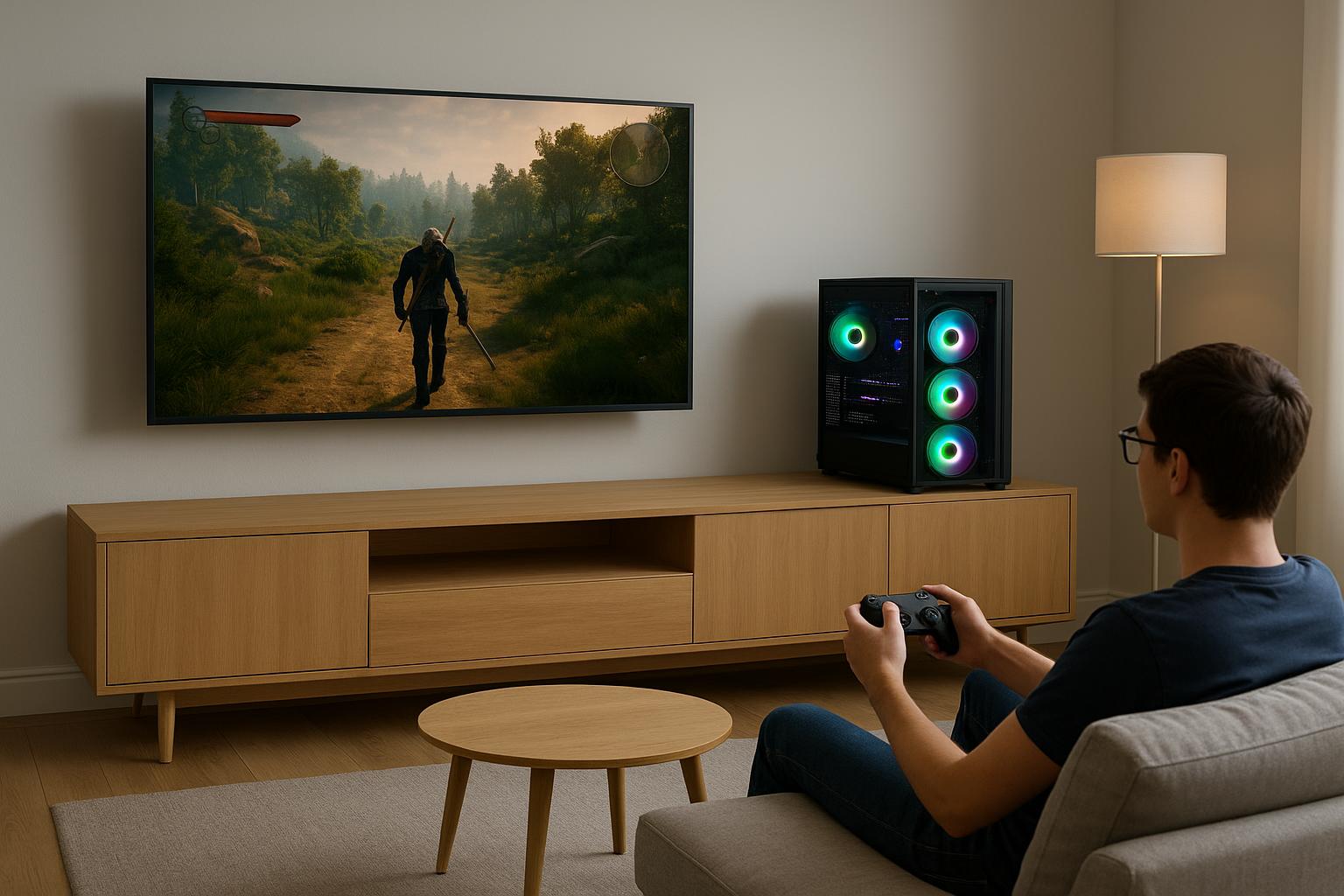
Trasformare il proprio PC gaming in una console da salotto è ormai alla portata di tutti grazie a Moonlight e Sunshine, due soluzioni di game streaming che permettono di giocare su smart TV e TV box con bassa latenza, alta qualità video fino al 4K e supporto completo ai controller moderni. In questa guida vediamo come funzionano, cosa serve a livello di rete e quali impostazioni video scegliere per ottenere un’esperienza fluida quasi identica al gaming diretto su PC.
Come funzionano Moonlight e Sunshine
Moonlight è un client open source pensato per ricevere in streaming i giochi dal PC, mentre Sunshine è il server che installi sul computer per codificare e inviare il video verso la TV. Il principio è semplice: il PC fa tutto il lavoro di rendering, la smart TV o il TV box riceve solo il flusso video e gli input del controller. Per usare Moonlight su TV è sufficiente avere una smart TV Android TV / Google TV oppure un TV box Android recente che supporti la decodifica hardware H.264/H.265. Sunshine, invece, si installa su Windows, Linux o in alcuni casi su macOS, sostituendo di fatto le vecchie soluzioni proprietarie legate alle sole GPU NVIDIA. Il risultato è uno streaming locale flessibile e gratuito, ideale per trasformare il salotto in un’area gaming senza spostare il PC.
Requisiti di rete e consigli per una bassa latenza
Per avere una buona esperienza con Moonlight + Sunshine la rete è fondamentale. Il consiglio principale è collegare il PC via cavo Ethernet al router, in modo da ridurre al minimo la latenza e la perdita di pacchetti. Anche la smart TV o il TV box dovrebbero essere connessi via cavo; se non è possibile, è preferibile usare almeno una rete Wi‑Fi 5 GHz con buon segnale e poca interferenza. Nelle impostazioni di Sunshine si può limitare il bitrate (ad esempio 30–40 Mbps per il 1080p, 50–70 Mbps per il 4K) per evitare saturazioni della banda. Abilita, se disponibile, le opzioni per low latency mode e mantieni i dispositivi nella stessa rete locale. In questo modo ridurrai input lag e micro scatti, rendendo il gioco molto più vicino alla fluidità di una console fisica.
Installazione e configurazione su PC con Sunshine
Dopo aver scaricato e installato Sunshine sul PC gaming, la prima operazione è configurare l’accesso tramite interfaccia web: qui potrai aggiungere i singoli giochi o i launcher (Steam, Epic, Xbox app) che vuoi rendere disponibili in streaming. Nella sezione impostazioni video imposta la risoluzione di base (1080p o 4K), il frame rate (60 fps è il target ideale, ma se hai una rete eccellente e TV compatibile puoi puntare a 120 fps) e il codec (H.264 per massima compatibilità, H.265 per qualità migliore a parità di bitrate). Verifica che la GPU supporti l’encoding hardware e, dove possibile, attivalo per ridurre il carico sulla CPU e abbassare ulteriormente la latenza. Infine, controlla che il firewall non blocchi le porte usate da Sunshine nella rete locale, così Moonlight sulla TV potrà individuare e associare il PC senza problemi.
Installazione di Moonlight su smart TV e TV box
Sulle smart TV Android TV / Google TV l’installazione di Moonlight è semplice: basta aprire il Play Store, cercare “Moonlight Game Streaming” e installare l’app. Lo stesso vale per molti TV box Android compatibili. Al primo avvio, Moonlight cercherà automaticamente i PC in rete con Sunshine attivo; seleziona il tuo PC, inserisci il codice di pairing che appare a schermo e, una volta accoppiato, vedrai la lista dei giochi disponibili. Da qui potrai scegliere il titolo da avviare direttamente dal divano, come se fosse un gioco nativo su console. Nelle impostazioni di Moonlight imposta la risoluzione nativa della TV (ad esempio 4K 2160p), il frame rate desiderato e, se necessario, riduci il bitrate per evitare scatti su reti Wi‑Fi più deboli. Ricorda di abilitare la modalità Game nella TV per ridurre l’input lag dell’elaborazione video del pannello.
Controller, audio e impostazioni video consigliate
Uno dei punti di forza del gaming con Moonlight e Sunshine è il supporto ai controller moderni: puoi usare pad Bluetooth collegati alla smart TV o al TV box, oppure controller cablati se il dispositivo ha porte USB. Una volta collegato il controller, Moonlight lo invia al PC come input diretto, garantendo compatibilità con la maggior parte dei giochi. Per l’audio, utilizzare l’uscita della TV verso una soundbar o un impianto home cinema permette di ottenere un coinvolgimento molto superiore al classico setup da scrivania. Nelle impostazioni video, per la maggior parte degli utenti la combinazione ottimale è 1080p a 60 fps con bitrate intorno ai 30–40 Mbps; se la rete è molto stabile e il PC è potente, puoi passare al 4K a 60 fps con 50–70 Mbps, ricordando che ogni aumento di risoluzione e frame rate richiede più banda e più potenza di encoding.
Game streaming da PC a TV: pro, contro e quando conviene
Usare Moonlight e Sunshine per trasformare il PC in una console da salotto ha molti vantaggi: sfrutti la potenza del tuo hardware senza spostarlo, puoi giocare su un grande schermo con audio di qualità e non sei vincolato all’acquisto di una console dedicata. Di contro, dipendi dalla qualità della rete domestica e dalla corretta configurazione di PC e TV; qualche millisecondo di latenza in più rispetto al gioco diretto è inevitabile, anche se con una buona rete cablata è appena percepibile. Questa soluzione è particolarmente conveniente se possiedi già un PC gaming e vuoi sfruttarlo in salotto per giochi single player, titoli cooperativi da divano e anche per molti multiplayer non competitivi. Con la giusta configurazione, il game streaming locale diventa un modo stabile e comodo per godersi tutto il proprio catalogo PC come se fosse una vera console da salotto.
In sintesi, combinando Sunshine sul PC e Moonlight su smart TV o TV box puoi ottenere un’esperienza di gaming su smart TV di alto livello: video fluido fino al 4K, latenza contenuta e pieno supporto ai controller moderni. Curando rete, bitrate e impostazioni video, il tuo PC diventa il cuore di un sistema di gioco da salotto potente e flessibile, pronto a sostituire (o affiancare) qualsiasi console tradizionale.