Usare la stessa smart TV da gaming con più dispositivi – console, PC fisso e portatile – è comodissimo, ma può diventare un incubo se non si organizzano bene ingressi, impostazioni video e gestione delle sorgenti. In questa guida pratica vediamo come sfruttare al meglio le porte HDMI, creare profili immagine dedicati, evitare problemi con 4K, 120 Hz e VRR e minimizzare i passaggi da una sorgente all’altra durante le sessioni di gioco.
Indice dei Contenuti
Organizzare gli ingressi HDMI per console, PC e portatile
Il primo passo è mappare in modo intelligente le porte HDMI. Su una TV come LG OLED AI B5 48″ 4K 120 Hz, che offre 4 HDMI 2.1 tutte pronte per 4K@120 Hz, VRR, G-SYNC e FreeSync, conviene riservare le porte 2.1 ai dispositivi che ne sfruttano davvero il potenziale: PS5, Xbox Series X|S e PC gaming con GPU recente. Portatili o decoder possono essere collegati alle restanti porte se non richiedono 120 Hz. Assegna un nome personalizzato a ogni ingresso (es. “PS5”, “PC”, “Switch”) dal menu della TV: riduce gli errori e velocizza il cambio sorgente. Infine, usa cavi HDMI certificati Ultra High Speed per tutte le sorgenti 4K 120 Hz per evitare handshake lenti e schermate nere durante il passaggio.
Profili immagine diversi per console e PC
Console e PC non hanno le stesse esigenze: le console moderne lavorano spesso con HDR aggressivo e game mode dedicati, mentre il PC richiede testi nitidi e colori più neutri per l’uso desktop. Sulla LG OLED B5, ad esempio, puoi assegnare a ogni HDMI un profilo immagine diverso: per la console attiva la modalità Game Optimizer con input lag minimo, VRR e 4K@120 Hz; per il PC scegli un profilo più bilanciato (es. Standard o Filmmaker) regolando nitidezza, gamma e luminanza per migliorare leggibilità e comfort. Alcune TV salvano settaggi separati per SDR e HDR su ogni ingresso: sfrutta questa funzione per avere un profilo brillante per il gaming HDR e uno più morbido per navigazione e lavoro.
Evitare conflitti tra 4K, 120 Hz, VRR e HDR
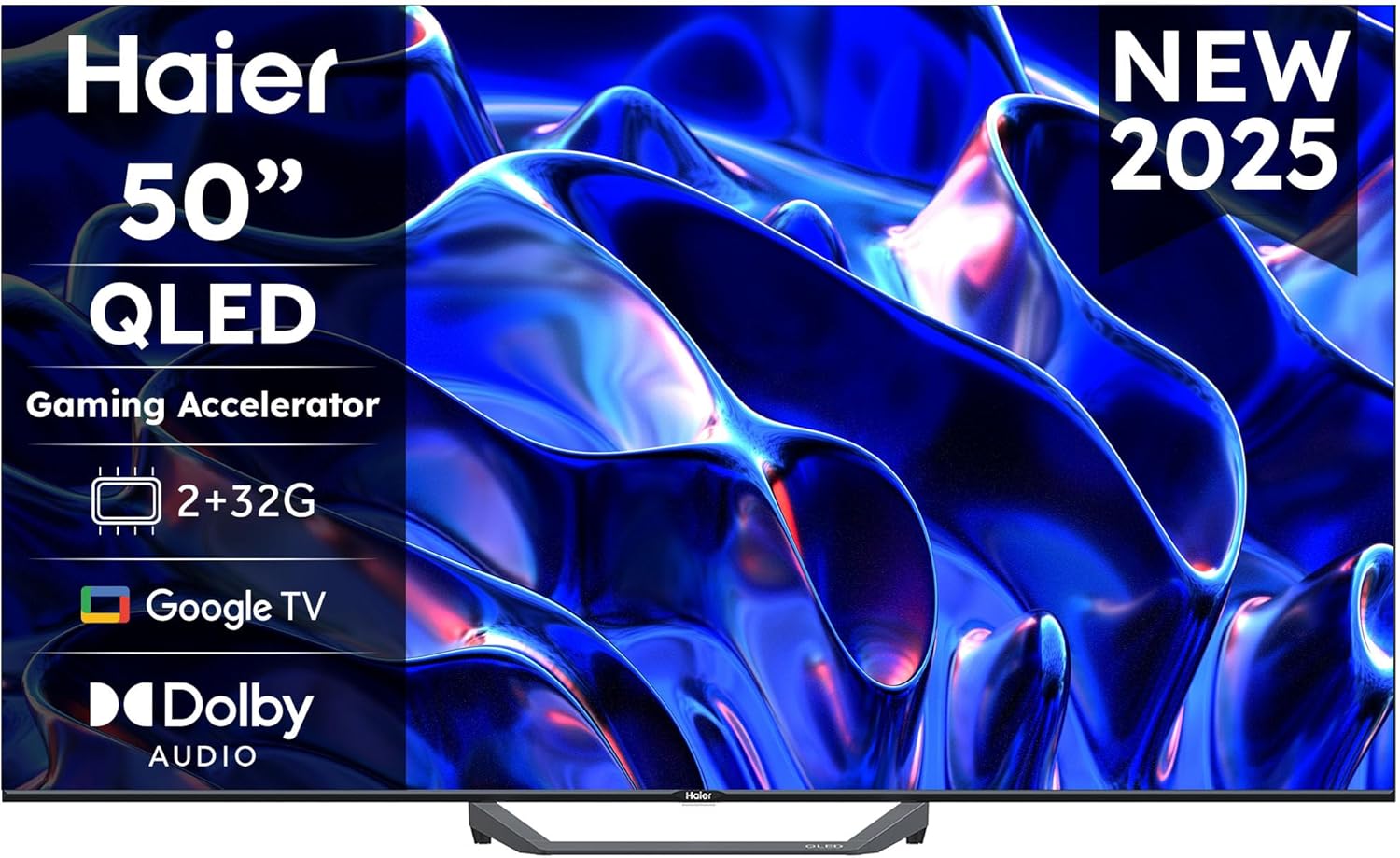
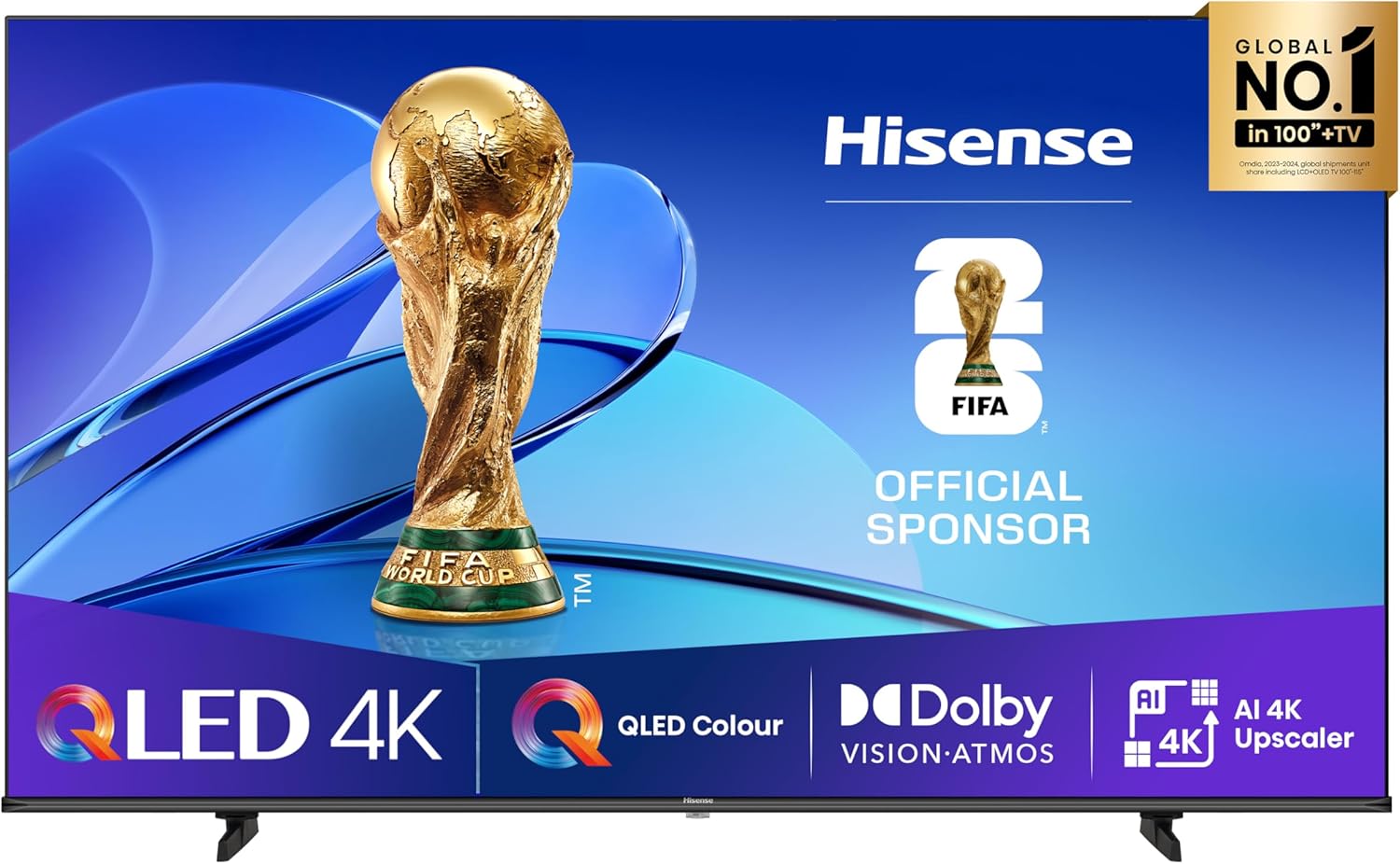
Quando colleghi più dispositivi a una TV 4K 120 Hz è facile imbattersi in combinazioni che non funzionano: 4K 120 Hz ma senza HDR, VRR che disattiva determinate elaborazioni, o porte HDMI limitate. Una soluzione interessante per chi vuole un pannello ad alta frequenza è la Hisense 55″ Mini-LED 144Hz 4K 55U72Q, che offre un display 4K con supporto a 144 Hz e Game Mode PRO. Nelle impostazioni della TV abilita sempre la modalità HDMI avanzata / Ultra HD Deep Color sulle porte dove colleghi console e PC, così da avere piena banda per 4K, 120 Hz e HDR. Sul PC imposta la risoluzione 3840×2160 e verifica che sia attiva la profondità colore a 10 bit quando giochi in HDR. Infine, se riscontri flicker o artefatti con VRR/Freesync, prova a disattivarlo solo sulla sorgente problematica mantenendo 120 Hz fissi.
Ridurre al minimo il cambio sorgente durante il gaming
Ogni volta che cambi ingresso HDMI la TV deve effettuare un nuovo handshake HDMI, con rischio di ritardi e talvolta perdita delle impostazioni temporanee. Per minimizzare questi passaggi, puoi centralizzare le connessioni con un hub o switch HDMI 2.1 compatibile 4K 120 Hz e VRR: colleghi tutte le console allo switch e poi una sola HDMI alla porta principale della TV. In alternativa, sfrutta le funzioni di accensione sincronizzata (HDMI-CEC): quando avvii la console, la TV passa automaticamente alla sorgente corretta. Assegna anche tasti rapidi sul telecomando (se supportati) o crea una sequenza abitudine: per esempio, porta fissa per il gaming, un’altra solo per il lavoro da portatile. Così riduci al minimo gli errori e i tempi morti tra una sessione e l’altra.
Consigli pratici per una configurazione stabile e senza sorprese
Per un setup multi-dispositivo stabile è fondamentale curare i dettagli: verifica periodicamente aggiornamenti firmware della TV (importanti per compatibilità VRR e HDMI 2.1) e delle console/driver GPU. Evita catene troppo lunghe di adattatori (es. HDMI–DisplayPort–HDMI) che possono introdurre lag o limitare il 4K 120 Hz. Se usi il portatile, crea un profilo display dedicato con risoluzione nativa 4K e scaling al 150–200% per mantenere testi leggibili. Per l’audio, valuta il pass-through eARC verso una soundbar o amplificatore in modo da non riconfigurare ogni volta l’uscita audio in base alla sorgente. Infine, annota da qualche parte – anche in un semplice schema – che cosa è collegato a ogni porta: può sembrare banale, ma riduce drasticamente errori e perdita di tempo quando aggiungi una nuova console o cambi GPU.
Gestire input multipli su una TV da gaming non è complicato se si pianificano porta per porta priorità, profili immagine e compatibilità con 4K, 120 Hz, VRR e HDR. Scegliendo una TV pensata per il gaming, come un OLED 4K 120 Hz o una Mini-LED 144 Hz, sfruttando cavi HDMI adeguati e utilizzando profili dedicati per console e PC, puoi goderti sessioni fluide senza perdere tempo tra menu e sorgenti. Una buona configurazione iniziale ti permette di passare da lavoro a gioco in pochi secondi, mantenendo sempre le massime prestazioni video e audio.