Le moderne TV da gaming sono diventate l’hub perfetto per gestire più piattaforme: console next gen, cloud gaming e PC. Ma per passare al volo da una sorgente all’altra senza perdere qualità visiva e senza aumentare l’input lag serve configurare con attenzione porte HDMI, profili immagine e gestione audio. In questo approfondimento vediamo come impostare al meglio la tua Smart TV per un’esperienza cross‑platform davvero fluida.
Indice dei Contenuti
HDMI 2.1, 4K@120Hz e VRR: la base per il gaming next gen
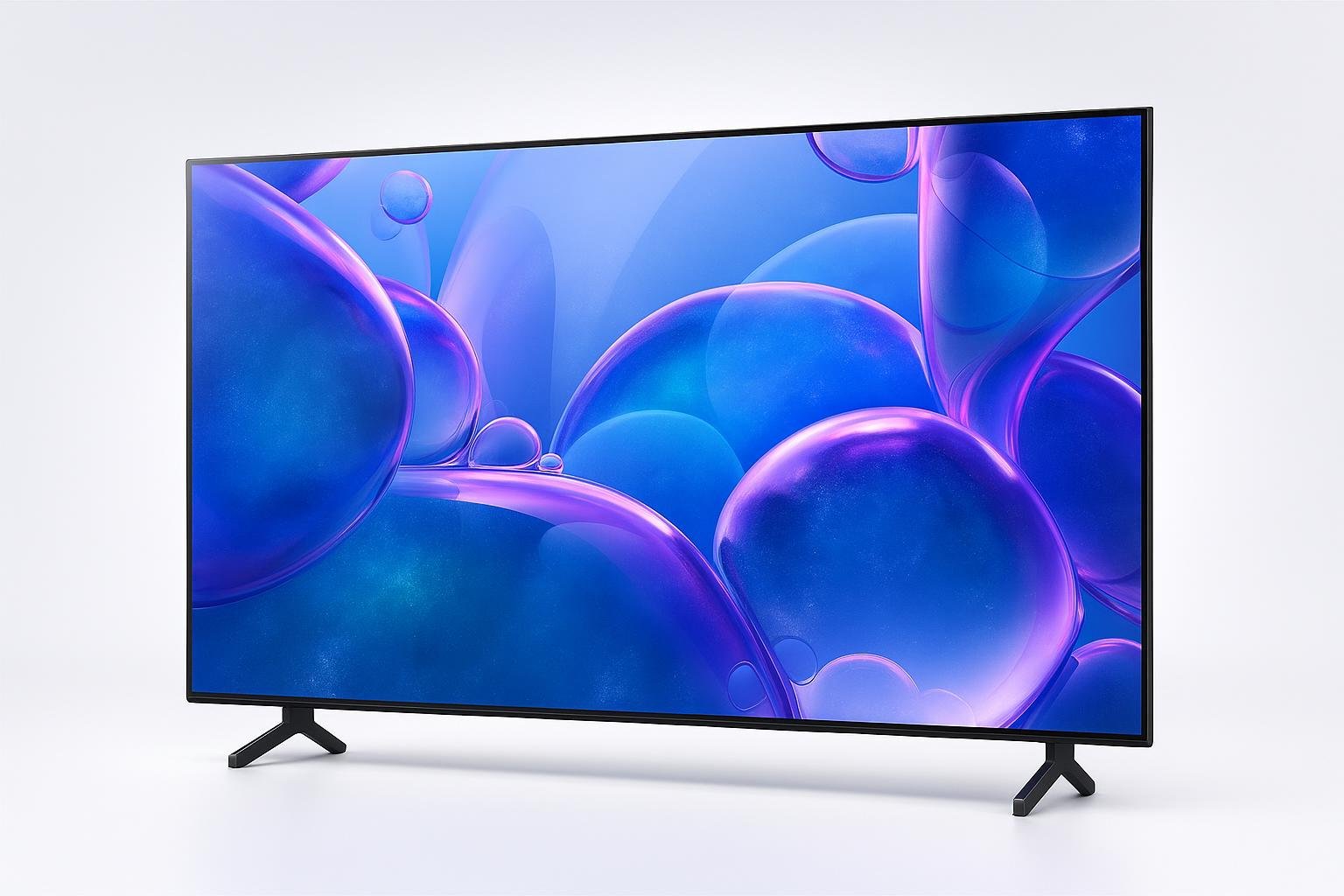
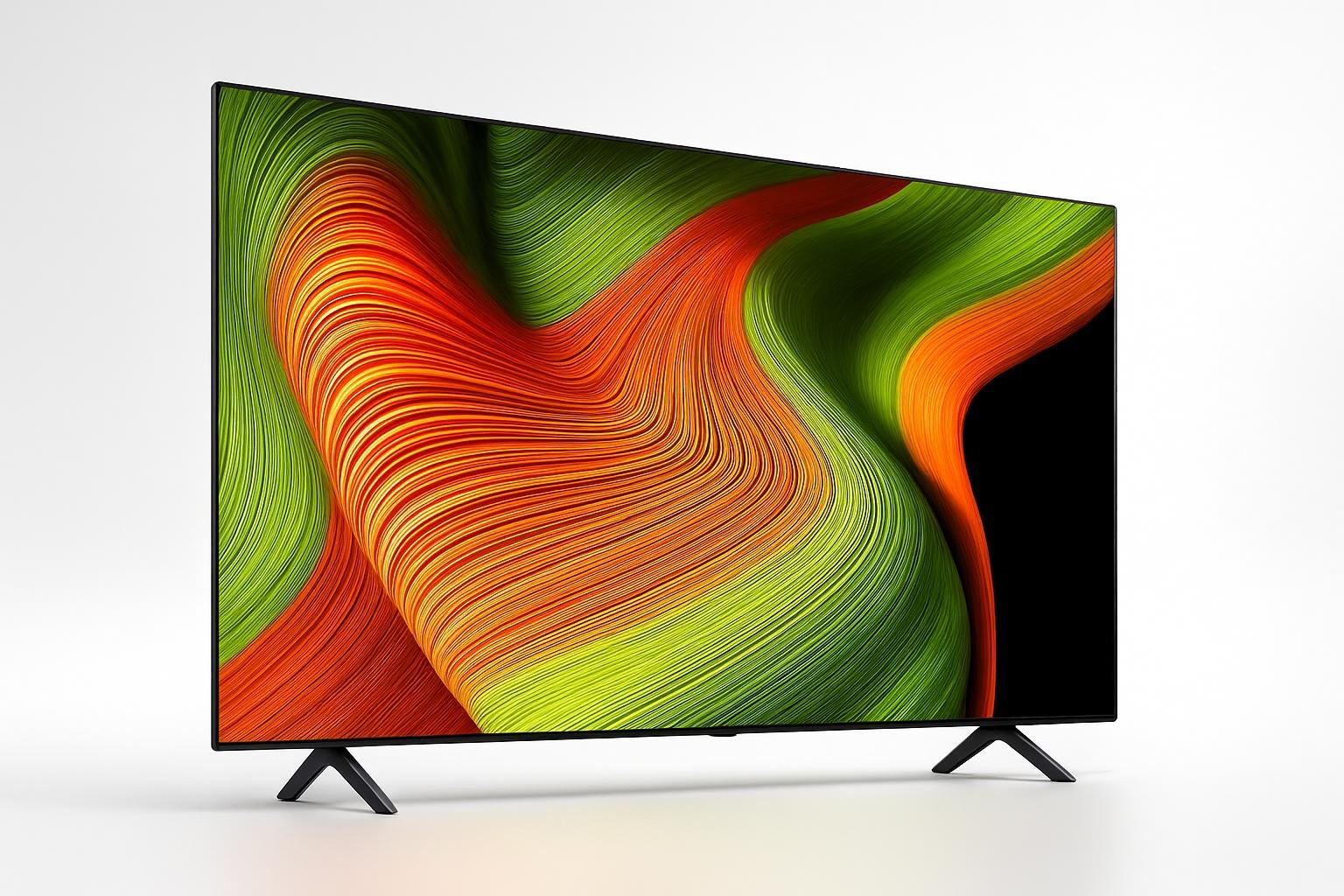
Per sfruttare davvero PS5, Xbox Series X e PC da gioco serve una TV con HDMI 2.1, supporto al 4K@120Hz e tecnologie come VRR, G‑SYNC e FreeSync. Un esempio è la LG OLED AI B5 TV 55 pollici, Smart TV 4K, Processore α8 Gen2, webOS con AI, Dolby Vision e Atmos, Gaming con VRR, GSYNC e FreeSync 4K@120Hz, 4 HDMI 2.1, Alexa, OLED55B56LA 2025, che offre ben 4 porte HDMI 2.1 e un input lag ridotto. Associando ogni porta alla sorgente (console principale, PC, eventuale dock per cloud gaming) si possono creare scorciatoie rapide dal telecomando per cambiare ingresso in un attimo, mantenendo sempre la massima banda passante per segnali 4K ad alto frame rate.

- PROCESSORE AI ɑ8 Gen2: il processore AI alpha 8 Gen2 riconosce il genere dei contenuti e migliora automaticamente le immagini per renderle più profonde e dettagliate
- NERO PERFETTO E COLORI PERFETTI: questo TV OLED 4K ha un nero perfetto anche in stanze luminose; inoltre, offre colori accurati e vivaci grazie al 100% di Fedeltà Colore e il 100% Volume Colore
- SMART TV webOS CON AI: usa il telecomando puntatore con AI per cercare contenuti con l’AI Search e ricevere supporto con l’AI Chatbot; grazie al webOS Re:New l’OLED TV si aggiorna ogni anno per 5 anni
- PERSONALIZZAZIONI CON AI: questo TV OLED 55 pollici riconosce la tua voce e ti consiglia contenuti da guardare, mentre le funzioni AI Picture Wizard e AI Sound Wizard creano un profilo immagine e audio in base ai tuoi gusti
- AI PICTURE E SOUND POWERED BY α8: l’AI Upscaling e la mappatura dinamica dei toni migliorano i dettagli e la profondità, mentre l’AI Sound Pro ottimizza il suono surround con 9.1.2 canali virtuali
[p
Profili immagine dedicati per console, cloud e PC
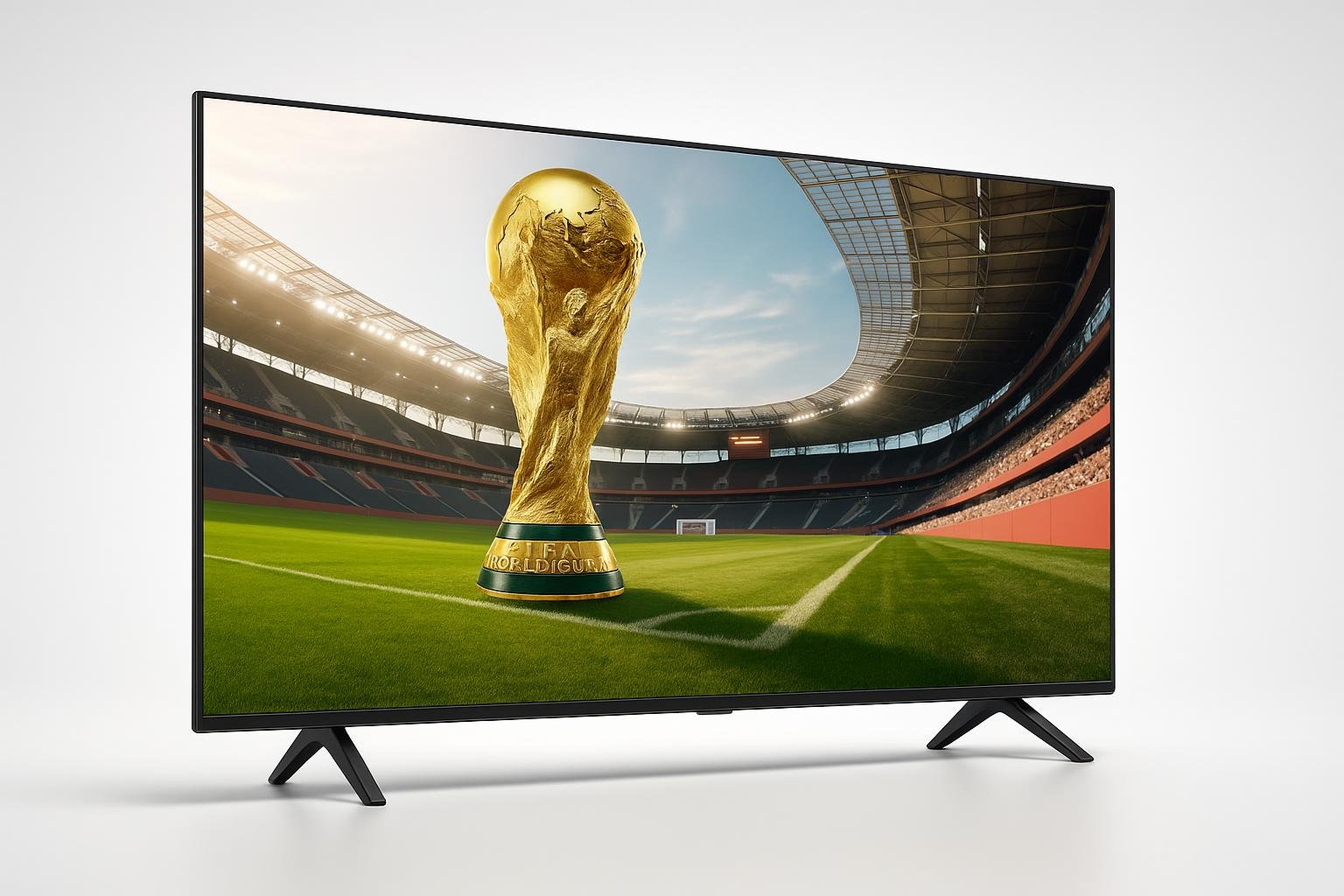
La chiave per non perdere prestazioni quando si passa da console a PC o cloud è usare profili immagine differenti per ogni sorgente. Molte TV, come la Hisense TV 55″ Mini-LED 144Hz 4K 2025 55U72Q, Smart TV VIDAA U8, Dolby Vision IQ, HDR 10+ Adaptive, 144Hz Game Mode PRO, Dolby Atmos 2.1 con Subwoofer, Alexa Built-in, VIDAA Voice, lativù 4K, 55”, permettono di attivare una Modalità Gioco per ogni ingresso: per console imposta 4K, 120/144Hz e VRR; per il cloud gaming punta alla massima nitidezza con un input lag basso; per il PC regola gamma e nitidezza per l’uso desktop. L’obiettivo è disattivare elaborazioni superflue (motion smoothing, filtri rumore, interpolazione) che aumentano la latenza, mantenendo invece attivi solo HDR, gestione del tono e upscaling di qualità.

- Smart TV Mini-LED 144Hz 4K 55″, Risoluzione 3840×2160
- Mini-LED con Local Dimming
- QLED Display 144Hz
- Dolby Vision IQ / HDR 10+ / HLG
- Audio Dolby Atmos 2.1
Come fare switch rapidi tra console, cloud e PC
Per cambiare piattaforma al volo serve organizzare bene il setup. Collega console, PC e dispositivi per cloud gaming (come dongle HDMI o box Android) ognuno a una porta HDMI 2.1 distinta e rinomina gli ingressi con etichette chiare (es. “PS5 4K120”, “PC Gaming”, “Cloud”). Molte TV permettono di richiamare gli ingressi da un menu rapido o da tasti personalizzabili sul telecomando: in questo modo lo switch richiede pochi secondi. Se usi una soundbar o un sintoamplificatore, valuta eARC dalla porta HDMI principale della TV per non dover cambiare anche l’ingresso audio ogni volta. Riduci al minimo le catene di switch o splitter di bassa qualità, che possono introdurre problemi di sincronizzazione, handshake HDMI e rallentare il passaggio tra le sorgenti.
Gestione dell’audio tra cuffie, soundbar e impianto
Una TV da gaming cross‑platform deve gestire bene l’audio quando passi da giochi competitivi a film o streaming. Imposta la TV in pass‑through quando usi un impianto esterno o una soundbar Dolby Atmos, in modo da non elaborare il segnale e ridurre la latenza. Per le sessioni competitive è spesso meglio usare cuffie cablate o un sistema a bassa latenza collegato direttamente alla console o al PC, evitando il Bluetooth standard che introduce ritardo. Crea un profilo audio più “piatto” e preciso per il gaming (con dialoghi e passi in evidenza) e uno più spettacolare per film e serie. Se giochi in cloud, verifica che il bilanciamento audio tra piattaforma e TV non introduca desincronizzazioni percettibili rispetto all’azione su schermo.
Impostazioni di rete e cloud gaming senza lag
Il cloud gaming è il più sensibile alla latenza, perché somma il ping di rete all’input lag della TV. Per ridurre il ritardo collega la TV o il box di cloud gaming via Ethernet anziché Wi‑Fi, o usa almeno il Wi‑Fi 5/6 a 5 GHz. Sulla TV disattiva qualsiasi modalità di risparmio energetico che riduca le prestazioni del SoC durante lo streaming e mantieni attivo il profilo gioco con la minor elaborazione possibile. Se il servizio lo permette, limita la risoluzione a 1080p o 1440p quando la banda non è stabile: un’immagine leggermente meno definita ma fluida è preferibile a un 4K pieno di artefatti e scatti. Monitora anche le impostazioni di HDR e gamma: a volte i flussi streaming in HDR mal gestiti possono apparire sbiaditi o troppo scuri, meglio passare a SDR se il titolo non è ben ottimizzato.
Come evitare degradi di qualità quando cambi piattaforma
Per non degradare input lag e qualità visiva ogni volta che cambi sorgente, imposta una regola semplice: su ogni ingresso HDMI attiva la Modalità Gioco o un profilo dedicato al gaming, controlla che l’HDMI sia in modalità “massima banda” e che VRR/ALLM siano abilitati se disponibili. Salva una calibrazione di base (luminosità, contrasto, temperatura colore) e applicala come base a tutte le sorgenti, così da avere una resa coerente. Quando passi dal PC alla console o al cloud, verifica velocemente la risoluzione effettiva mostrata dalla TV e l’attivazione di HDR o Dolby Vision: un singolo cambio errato lato sorgente può ridurre frame rate o aggiungere elaborazione indesiderata. Con qualche minuto speso nella configurazione iniziale, cambiare piattaforma diventa immediato e sempre alla massima qualità.
In sintesi, una vera TV da gaming cross‑platform non è solo una questione di pannello veloce o supporto 4K@120Hz, ma di come organizzi e configuri l’intero ecosistema: porte HDMI 2.1 dedicate, profili immagine e audio ottimizzati, rete stabile per il cloud gaming e passaggi rapidi tra console, PC e servizi in streaming. Con i giusti modelli e un po’ di attenzione alle impostazioni iniziali, potrai spostarti da una piattaforma all’altra in pochi secondi senza mai sacrificare reattività o qualità visiva.