
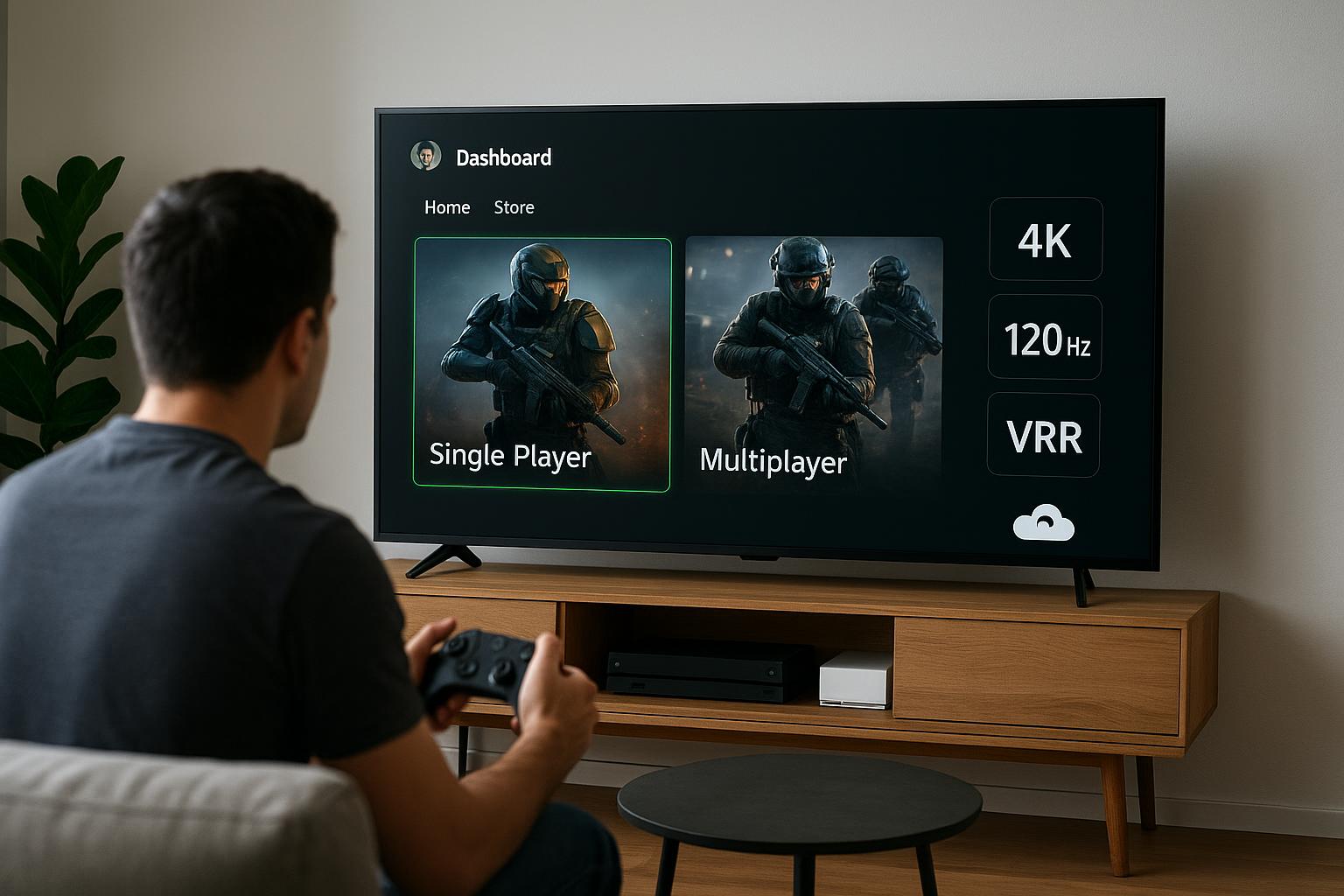
Nel 2026 le TV da gaming sono diventate il cuore dei setup di gioco, soprattutto per chi sfrutta il quick resume su console e servizi di cloud gaming. Passare in un attimo da un open world single player a un multiplayer competitivo è comodissimo, ma può creare rallentamenti, conflitti di impostazioni video e input lag se la TV non è configurata al meglio. In questo articolo vediamo come le smart TV moderne aiutano a gestire più giochi aperti e quali accorgimenti usare per sfruttare davvero al massimo le funzioni di ripresa rapida.
Cos’è il quick resume tra console e cloud nel 2026
Nel 2026 quasi tutte le piattaforme di gioco offrono una qualche forma di ripresa rapida: le console permettono di sospendere più titoli contemporaneamente, mentre i servizi di cloud gaming salvano lo stato della sessione sui loro server, così puoi chiudere la TV e riprendere dallo stesso punto su qualunque schermo compatibile. Il vantaggio è enorme: niente schermate di caricamento lunghissime o login ripetuti. Il rovescio della medaglia è che i giochi aperti possono usare profili video diversi (4K 120 Hz, 1440p 120 Hz, VRR, HDR intenso) e creare conflitti con le impostazioni automatiche della TV. Capire come la TV gestisce questo passaggio è il primo passo per un uso intelligente del quick resume.
Impostazioni video: profili dedicati per ogni ingresso
Per ridurre al minimo problemi di input lag e cambi di luminosità quando si passa da un gioco all’altro, è fondamentale sfruttare i profili video per ingresso offerti dalle TV da gaming del 2026. Imposta su ogni porta HDMI un profilo dedicato: ad esempio, sulla HDMI connessa alla console usa modalità Game con ALLM (Auto Low Latency Mode) attivo, VRR e 4K 120 Hz; sulla HDMI dove arriva la chiavetta o app di cloud gaming preferisci invece un bilanciamento che privilegi la stabilità del flusso video a 60 o 120 fps. In molte smart TV è possibile creare preset personalizzati per singola sorgente: associare questi preset alle app di gioco e alle console permette di passare da un titolo all’altro in pochi secondi senza dover rientrare ogni volta nei menu di calibrazione.
Gestire più giochi aperti: profili utente e dashboard gaming
Le TV da gaming di ultima generazione includono spesso una dashboard gaming che mostra in tempo reale frequenza di aggiornamento, VRR, HDR e stato delle porte HDMI. Per chi usa il quick resume su più titoli contemporaneamente, è utile creare profili utente separati sulla TV: uno pensato per i giochi competitivi (priorità a input lag basso, 120 Hz, riduzione del motion blur), uno per i giochi narrativi o cinematografici (HDR più spinto, colori più saturi, magari 4K nativo anche a 60 Hz). In questo modo, quando riprendi un gioco sospeso dalla console o dal cloud, ti basta richiamare il profilo utente corrispondente per avere la TV già ottimizzata. Le dashboard moderne mostrano anche notifiche quando il segnale in ingresso cambia formato, così puoi reagire subito se un titolo forza, ad esempio, un 30 fps che rovina la fluidità.
Conflitti tra console, cloud e app: come evitarli
Con più giochi aperti tra console e servizi cloud, non è raro che si creino conflitti: la console imposta 4K 120 Hz con VRR, mentre l’app di cloud gaming preferisce 4K 60 Hz fisso o addirittura 1080p per stabilizzare lo streaming. Per evitare problemi, conviene disattivare alcune funzioni automatiche della TV, come il cambio di modalità immagine basato sul contenuto, e affidarsi ai preset manuali per sorgente. Un altro trucco è limitare il numero di dispositivi realmente attivi in background: chiudi le app di streaming non usate e riduci i processi residenti sulla TV che possono consumare banda o risorse di rete. Se il cloud gaming è una parte importante del tuo setup, valuta l’uso del cavo Ethernet invece del Wi-Fi per la TV, così i passaggi rapidi tra giochi non sono penalizzati da cali di stabilità nella connessione.
Consigli pratici per un setup da quick resume fluido
Per sfruttare davvero il quick resume nel 2026 serve un approccio a 360 gradi. Inizia ordinando le porte HDMI: collega la console principale alla porta con maggior banda (spesso HDMI 2.1 etichettata come 4K 120/144 Hz), lascia alle altre dispositivi secondari o box di streaming. Nelle impostazioni della TV, attiva la visualizzazione avanzata dei dati sul segnale in ingresso, così puoi controllare rapidamente se stai davvero ricevendo 4K, HDR e VRR come previsto. Nelle console, imposta una risoluzione e frequenza base che funzionino bene con la TV, evitando cambi radicali da gioco a gioco se non necessari. Infine, mantieni aggiornati firmware della TV, della console e delle app di cloud gaming: nel 2026 molti bug legati alla ripresa rapida e alla gestione del VRR vengono corretti proprio tramite update frequenti, essenziali per un’esperienza di gioco stabile.
In sintesi, il 2026 segna la maturità del quick resume tra console e cloud gaming, ma per goderselo al massimo serve una TV da gaming ben configurata. Sfruttando profili video per ingresso, dashboard dedicate, profili utente e una gestione attenta delle porte HDMI e della rete, è possibile passare al volo tra più giochi aperti senza subire rallentamenti, scatti o conflitti di impostazioni. Un setup curato trasforma davvero la TV nel centro di controllo del tuo ecosistema di gioco, rendendo naturale e immediato saltare da un mondo virtuale all’altro con un semplice click del telecomando.









