Nel 2026 mantenere aggiornata la propria smart TV è fondamentale per avere nuove funzioni, una migliore qualità video e maggiore sicurezza. Aggiornare firmware, app di streaming e alcune impostazioni di sistema permette di evitare blocchi, rallentamenti e problemi di compatibilità con i servizi più usati, da Netflix a Disney+, fino alle piattaforme italiane on-demand.
Indice dei Contenuti
Perché è importante aggiornare la smart TV
Gli aggiornamenti di sistema introducono patch di sicurezza, correggono bug e spesso aggiungono nuove funzioni, come formati HDR più recenti o miglioramenti al gaming. Senza un firmware recente, alcune app di streaming possono smettere di funzionare o risultare lente. Inoltre, gli update ottimizzano consumi energetici e gestione della rete Wi-Fi, rendendo più stabile lo streaming in 4K. Tenere tutto aggiornato significa anche prolungare la vita del televisore, evitando di doverlo sostituire prima del tempo.
Come verificare e installare gli aggiornamenti firmware
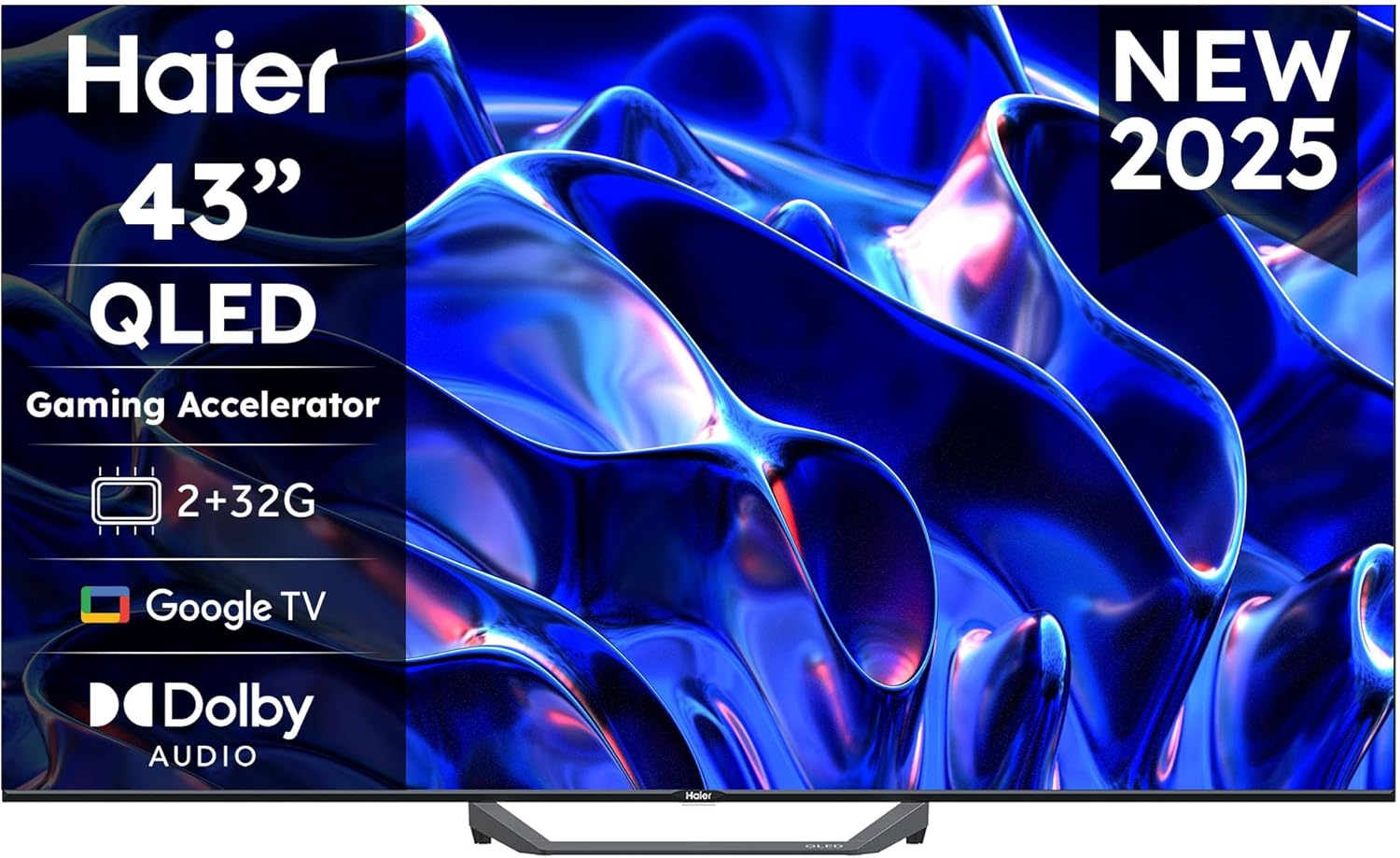
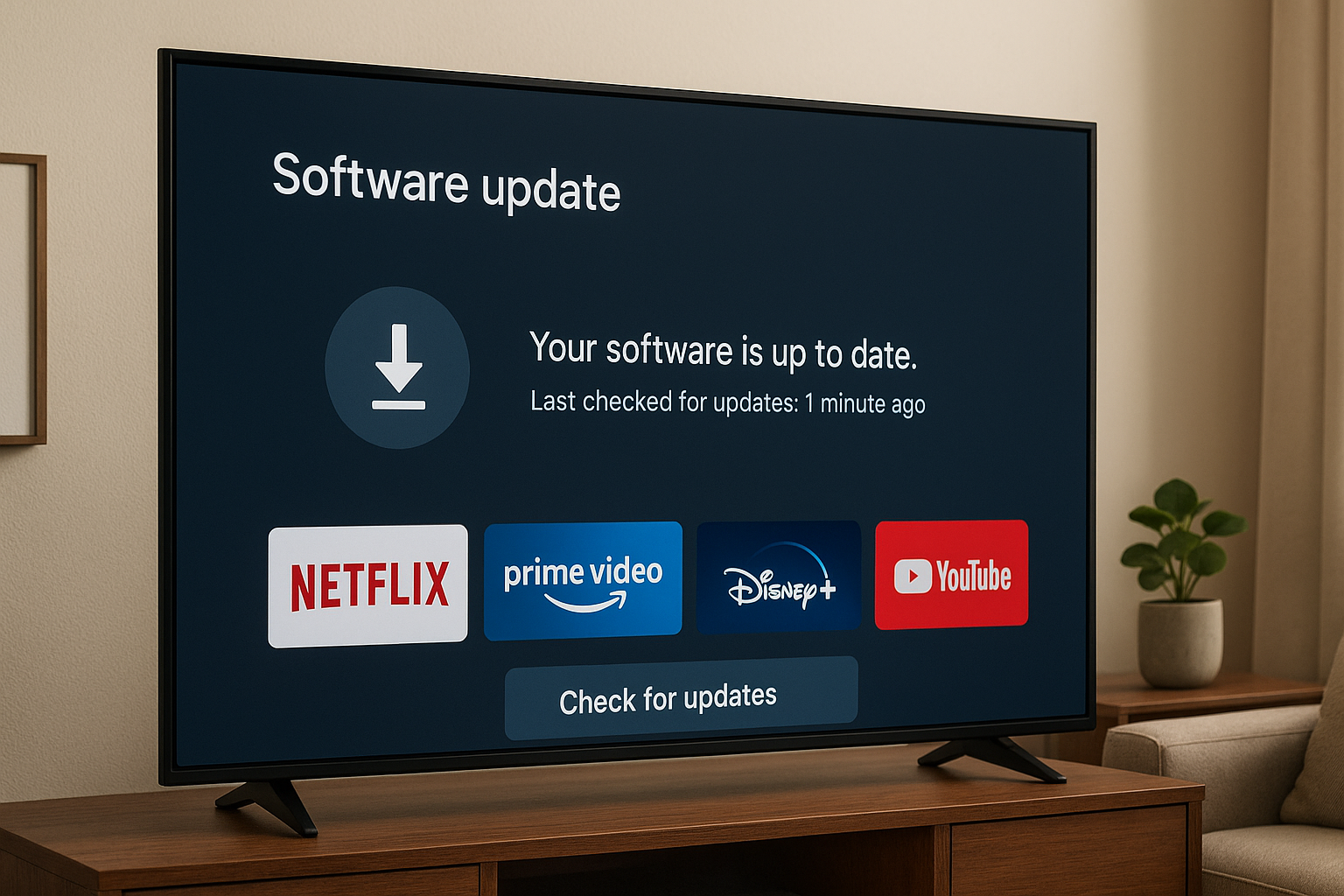
Ogni marca (Samsung, LG, Sony, Hisense, TCL, Philips e altre) ha un menu diverso, ma il percorso è simile: entra nelle Impostazioni, poi in Supporto o Sistema e cerca una voce come “Aggiornamento software“, “Aggiornamenti di sistema” o “Firmware“. Verifica se è attiva l’opzione aggiornamento automatico e, se disponibile, avvia l’update manuale. La TV deve essere collegata a Internet e non va spenta durante il processo. Su alcuni modelli è possibile scaricare il firmware da PC e installarlo via USB: utile se la TV è lontana dal router o se la connessione è instabile.
Aggiornare e gestire le app di streaming
Oltre al firmware, è essenziale tenere aggiornate le app. Apri lo store integrato (come Google Play Store su Android TV/Google TV, LG Content Store, Samsung Apps) e cerca la sezione Le mie app o simile. Qui puoi abilitare gli aggiornamenti automatici e controllare quali applicazioni hanno una nuova versione. Aggiorna prima le app che usi di più (Netflix, Prime Video, YouTube, DAZN, NOW). Se un’app si blocca dopo l’update, prova a cancellare cache e dati, oppure disinstallarla e reinstallarla per ripartire da zero.
Impostazioni da controllare dopo un aggiornamento
Dopo un aggiornamento importante, alcune impostazioni possono tornare ai valori predefiniti. Controlla il profilo immagine (Cinema, Standard, Filmmaker Mode) e regola luminosità, contrasto e modalità HDR secondo le tue preferenze. Verifica anche le impostazioni di audio (uscita su soundbar, HDMI ARC/eARC, formato Dolby Atmos o DTS) e di rete (Wi-Fi o cavo Ethernet). In alcuni casi vanno riaccettate le autorizzazioni per l’accesso alle app e ai servizi vocali come Google Assistant o Alexa.
Come risolvere i problemi più comuni dopo un update
Se dopo un aggiornamento la smart TV diventa lenta o alcune app non partono, prova prima a riavviare completamente il televisore scollegandolo dalla presa per 30 secondi. Se il problema persiste, esegui un ripristino delle impostazioni di fabbrica, ricordando che dovrai riconfigurare account e app. In casi più gravi cerca nel menu la voce “ripristina firmware precedente” (non sempre disponibile) oppure contatta l’assistenza del produttore con il numero di modello e la versione software. Tenere traccia delle versioni installate ti aiuta a capire se il problema è legato all’ultimo aggiornamento.
In sintesi, per avere una smart TV sempre efficiente nel 2026 è fondamentale curare tre aspetti: firmware aggiornato, app sempre alla nuova versione e impostazioni controllate dopo ogni update. Dedicarci qualche minuto al mese significa godersi uno streaming più fluido, sicuro e compatibile con le ultime novità, senza dover cambiare televisore prima del necessario.