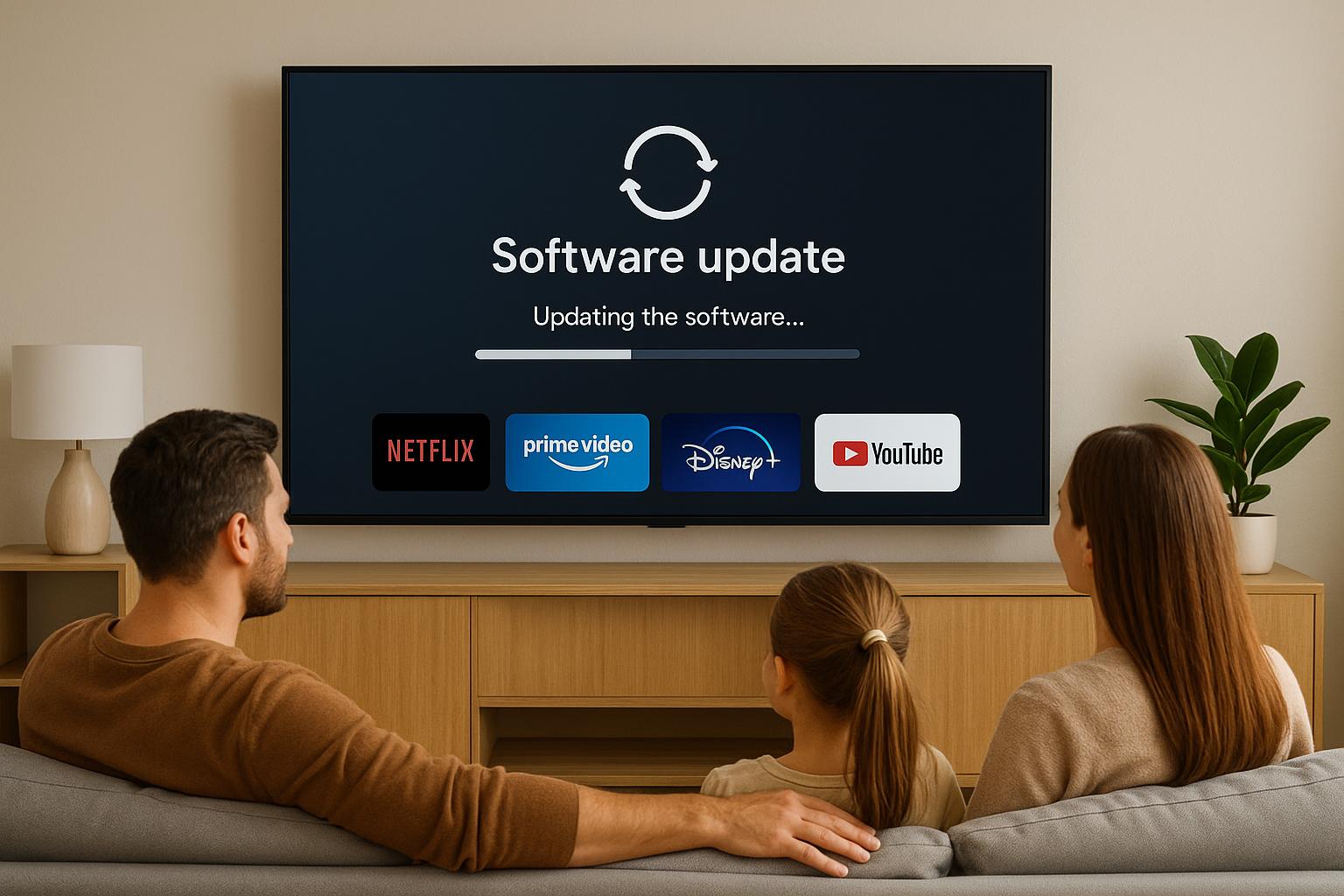
Le Smart TV 2026 sono sempre più simili a grandi smartphone da salotto: sistema operativo, app e servizi si aggiornano spesso in automatico. Questo porta nuove funzioni e maggiore sicurezza, ma a volte anche sorprese poco gradite, come cambi di interfaccia o problemi con Netflix, Prime Video e Disney+. In questa guida pratica vediamo come gestire al meglio gli aggiornamenti automatici di sistema e delle app, come controllare cosa è cambiato e come ridurre al minimo i problemi.
Indice dei Contenuti
Come funzionano gli aggiornamenti automatici sulle Smart TV 2026
Sulle Smart TV 2026 gli aggiornamenti automatici si dividono in due categorie: quelli del sistema operativo (firmware) e quelli delle app di streaming come Netflix e Prime Video. In genere, gli update di sistema vengono scaricati in background quando la TV è in standby e installati al riavvio, mentre le app si aggiornano tramite lo store integrato (per esempio Play Store su Google TV o store proprietari dei brand). Molti modelli consentono di scegliere se scaricare e installare gli aggiornamenti automaticamente o se ricevere solo una notifica. Dopo un grande update può cambiare il layout dei menù, l’ordine delle app e il comportamento delle funzioni di streaming.
Attivare o disattivare gli aggiornamenti automatici
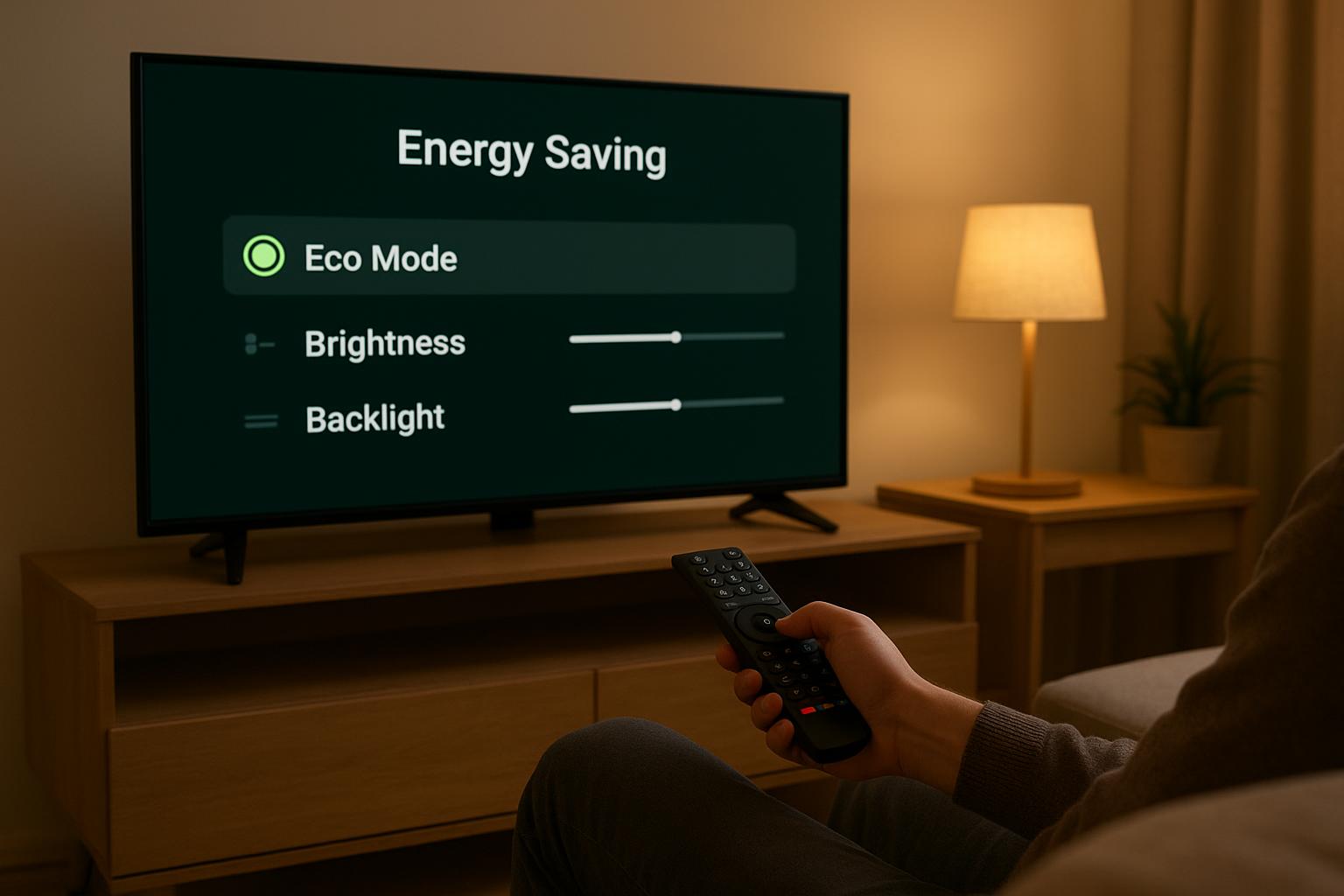
Per limitare le sorprese è fondamentale sapere come attivare o disattivare gli aggiornamenti automatici. Di solito l’opzione si trova nel menù Impostazioni > Supporto o Sistema > Aggiornamento software. Qui puoi disabilitare il download automatico del firmware e scegliere di installare gli update solo quando lo decidi tu, magari dopo aver letto le note di rilascio sul sito del produttore. Per le app, entra nello store della TV (sezione Le mie app) e verifica se è presente la voce “Aggiornamento automatico app”: puoi spegnerla del tutto o limitarla solo alle app utilizzate più spesso. Così eviti che un update improvviso di Netflix o Disney+ cambi interfaccia la sera in cui vuoi solo guardare un film.
Cosa controllare dopo un aggiornamento importante
Dopo un aggiornamento importante, sia di sistema sia delle app, è buona abitudine fare alcuni controlli rapidi. Verifica la connessione di rete (Ethernet o Wi‑Fi), perché alcune patch possono ripristinare le impostazioni di rete o i DNS. Apri le app principali – Netflix, Prime Video, Disney+, YouTube – e controlla se accedono correttamente, se l’interfaccia è cambiata e se il flusso video è fluido. Nelle impostazioni della TV ricontrolla parametri come modalità immagine, uscita audio (soundbar, HDMI ARC/eARC) e opzioni come HDR e modalità gioco: talvolta gli update riportano alcuni profili ai valori di fabbrica. Questo piccolo “check post‑update” ti evita di scoprire i problemi nel momento meno opportuno.
Come tornare alle impostazioni precedenti o limitare i danni
Non tutte le smart TV permettono di fare un vero “rollback” del firmware, ma quasi tutti i modelli offrono funzioni per ripristinare impostazioni o “ripulire” le app che si comportano male dopo un update. Se dopo un aggiornamento Netflix o Prime Video iniziano a bloccarsi, prova con la voce Cancella cache o Reinstalla app dal menù applicazioni. In caso di problemi più gravi (schermate lente, menù che non rispondono) puoi valutare un ripristino delle impostazioni di fabbrica, ricordando che dovrai riconfigurare account e app. Per chi vuole ancora più controllo, l’uso di un TV box esterno (per esempio basato su Google TV o Fire TV) permette di gestire separatamente gli aggiornamenti delle app principali rispetto al sistema della TV, riducendo l’impatto dei grandi update del produttore.
Ridurre i problemi con Netflix, Prime Video, Disney+ e altre app
Per minimizzare i problemi con le principali app di streaming, adotta alcune buone pratiche. Prima di accettare un aggiornamento di sistema, controlla online se altri utenti segnalano bug su Netflix, Prime Video o Disney+. Mantieni sempre aggiornato il firmware della TV e, quando possibile, anche quello degli eventuali dispositivi collegati (soundbar, console, TV box). Ogni tanto esegui un riavvio completo della TV staccando la spina per qualche minuto, così da svuotare cache e processi bloccati. Se un aggiornamento di un’app causa crash continui, prova a disinstallarla e reinstallarla o, se lo store lo consente, disattivare temporaneamente gli update automatici solo per quell’app. Una gestione attenta riduce rallentamenti, errori di riproduzione e cali di qualità video.
Consigli finali per gestire al meglio le Smart TV 2026
Le Smart TV 2026 sono dispositivi complessi che si evolvono nel tempo grazie agli aggiornamenti automatici. Per evitare sorprese, il segreto è conoscere dove si trovano le impostazioni di update, controllare sempre cosa è cambiato dopo un aggiornamento importante e intervenire subito se un’app di streaming dà problemi. Disattivare gli update automatici indiscriminatamente non è la soluzione: meglio trovare un equilibrio tra sicurezza, nuove funzioni e stabilità. Con qualche accortezza puoi goderti Netflix, Prime Video, Disney+ e tutte le altre piattaforme senza temere che una nuova versione rovini la tua serata davanti alla TV.