
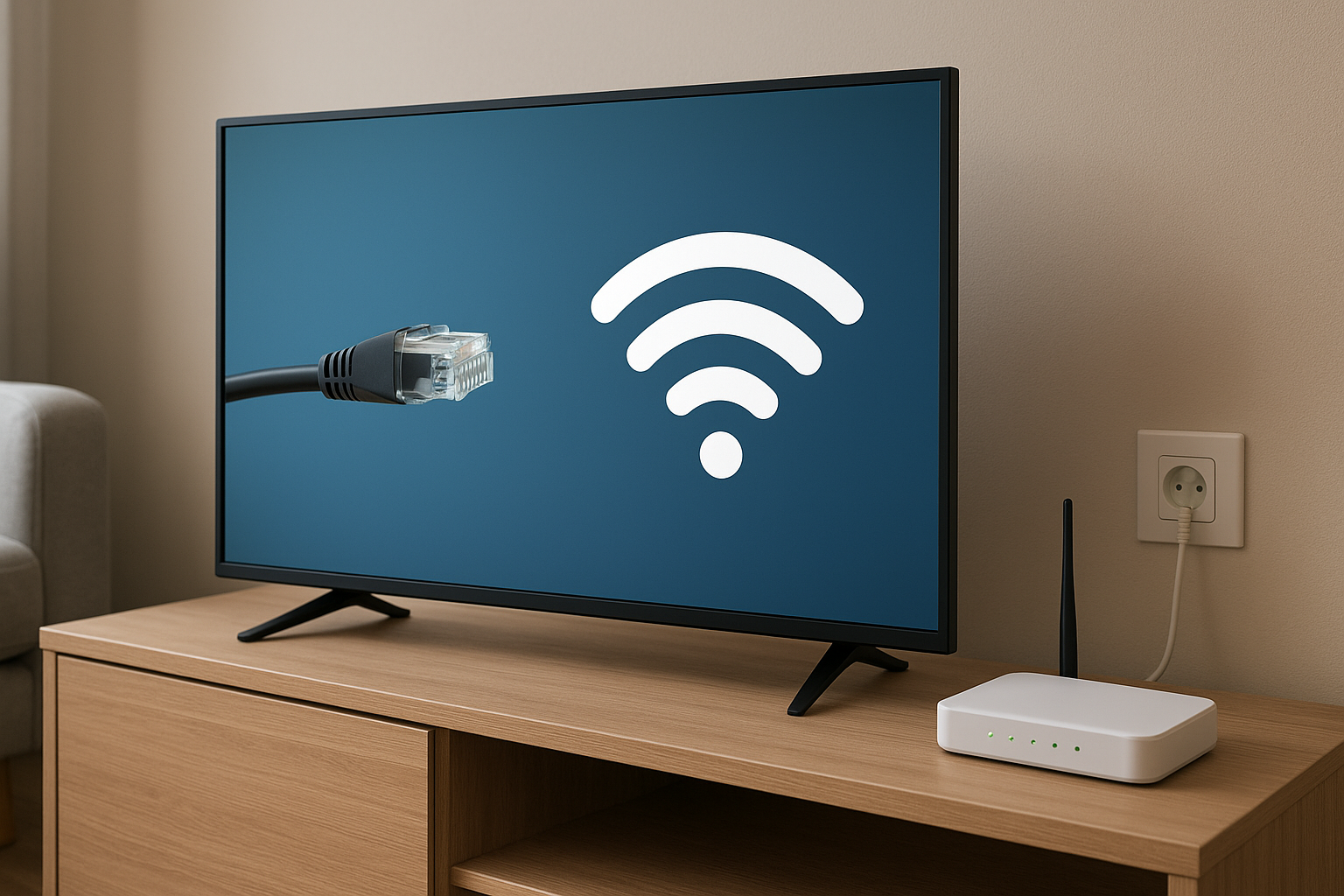
Collegare correttamente la smart TV al router è fondamentale per goderti film, serie e partite in streaming 4K senza scatti né buffering. Che tu scelga Wi‑Fi, cavo Ethernet o powerline, capire pro e contro di ogni soluzione ti aiuterà a migliorare la stabilità della connessione e la qualità dell’immagine.
Come collegare la smart TV al router via Wi‑Fi
Il collegamento Wi‑Fi è il più semplice e veloce da configurare. Dal menu impostazioni di rete della TV, scegli “Rete wireless” o “Wi‑Fi”, avvia la ricerca delle reti disponibili, seleziona il nome del tuo router (SSID) e inserisci la password. Per prestazioni migliori, se il router lo supporta, preferisci la banda 5 GHz rispetto alla 2,4 GHz: è più veloce e meno soggetta a interferenze, ideale per lo streaming in Full HD e 4K. Evita ostacoli fisici (muri spessi, mobili, elettrodomestici) tra router e TV, perché attenuano il segnale e possono causare cali di qualità o interruzioni durante la visione.
Come collegare la smart TV con cavo Ethernet
Il cavo Ethernet è la soluzione più affidabile per chi cerca massima stabilità, soprattutto per lo streaming 4K e le partite in diretta. Collega un’estremità del cavo alla porta LAN del router e l’altra alla porta di rete della smart TV, quindi nelle impostazioni di rete seleziona “Rete cablata” o “Ethernet”. La TV solitamente rileva automaticamente l’indirizzo IP e si connette in pochi secondi. Prediligi cavi Cat 5e o superiori (Cat 6, Cat 7) per sfruttare al meglio la velocità della tua linea. Il collegamento via cavo riduce quasi a zero lag, jitter e interferenze, e limita al minimo problemi di buffering durante contenuti ad alto bitrate.
Quando scegliere Wi‑Fi, Ethernet o powerline
Scegli il Wi‑Fi se la TV è vicina al router (stanza adiacente, pochi ostacoli) e se non vuoi avere cavi a vista: è sufficiente per streaming HD e per molti contenuti 4K compressi. Opta per il cavo Ethernet se guardi spesso contenuti in 4K HDR, eventi sportivi in diretta o usi app che richiedono massima stabilità (cloud gaming, IPTV). Il powerline è la soluzione intermedia: sfrutta l’impianto elettrico di casa per portare la rete vicino alla TV quando non puoi tirare un cavo lungo il corridoio e il segnale Wi‑Fi non è sufficiente. Puoi poi collegare la smart TV al powerline sia via Ethernet sia, nei modelli dotati, tramite Wi‑Fi.
Usare adattatori powerline per migliorare la copertura
Gli adattatori powerline si installano in pochi minuti: collega il primo al router tramite cavo Ethernet e a una presa elettrica; il secondo (o gli altri) in prossimità della smart TV. Molti kit includono più porte LAN e un access point Wi‑Fi integrato, così puoi scegliere se collegare la TV via cavo o wireless. Le prestazioni dipendono dalla qualità dell’impianto elettrico e dalla distanza tra le prese: evita ciabatte filtrate e preferisci prese a muro dirette. Il powerline è ideale quando il router è lontano dal salotto ma non vuoi o non puoi far passare cavi Ethernet lungo pareti e battiscopa.
Consigli per ridurre buffering e scatti nello streaming 4K
Per ridurre al minimo buffering e scatti, verifica prima la velocità reale della tua connessione tramite uno speed test da PC o smartphone collegati allo stesso router. Per lo streaming 4K stabilmente servono in genere almeno 25 Mbps reali e costanti. Aggiorna il firmware della smart TV e del router, limita i dispositivi collegati quando guardi contenuti in alta qualità (soprattutto upload/ download pesanti) e, se usi il Wi‑Fi, imposta un canale meno affollato nelle impostazioni del router. Se noti ancora problemi, valuta di passare da Wi‑Fi a Ethernet o powerline per stabilizzare il flusso dati.
In sintesi, scegliere tra Wi‑Fi, cavo Ethernet e powerline dipende da distanza, disposizione delle stanze e tipo di contenuti che guardi. Il Wi‑Fi privilegia la comodità, l’Ethernet offre la massima stabilità per 4K e sport in diretta, mentre il powerline è il compromesso ideale quando il router è lontano. Configurando correttamente la rete e scegliendo il collegamento giusto per la tua smart TV, potrai goderti un’esperienza di visione fluida e di qualità, riducendo al minimo interruzioni e problemi di connessione.









