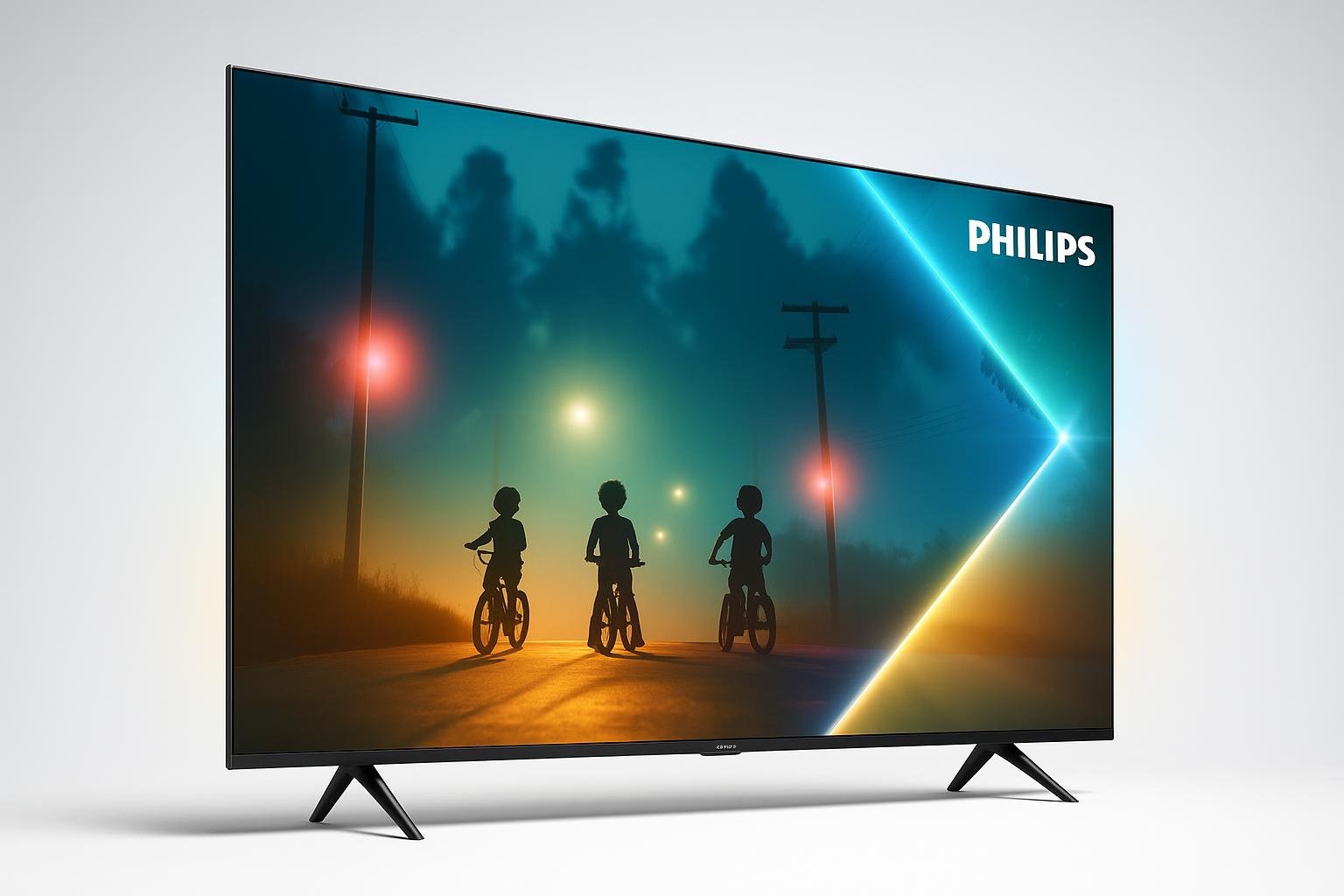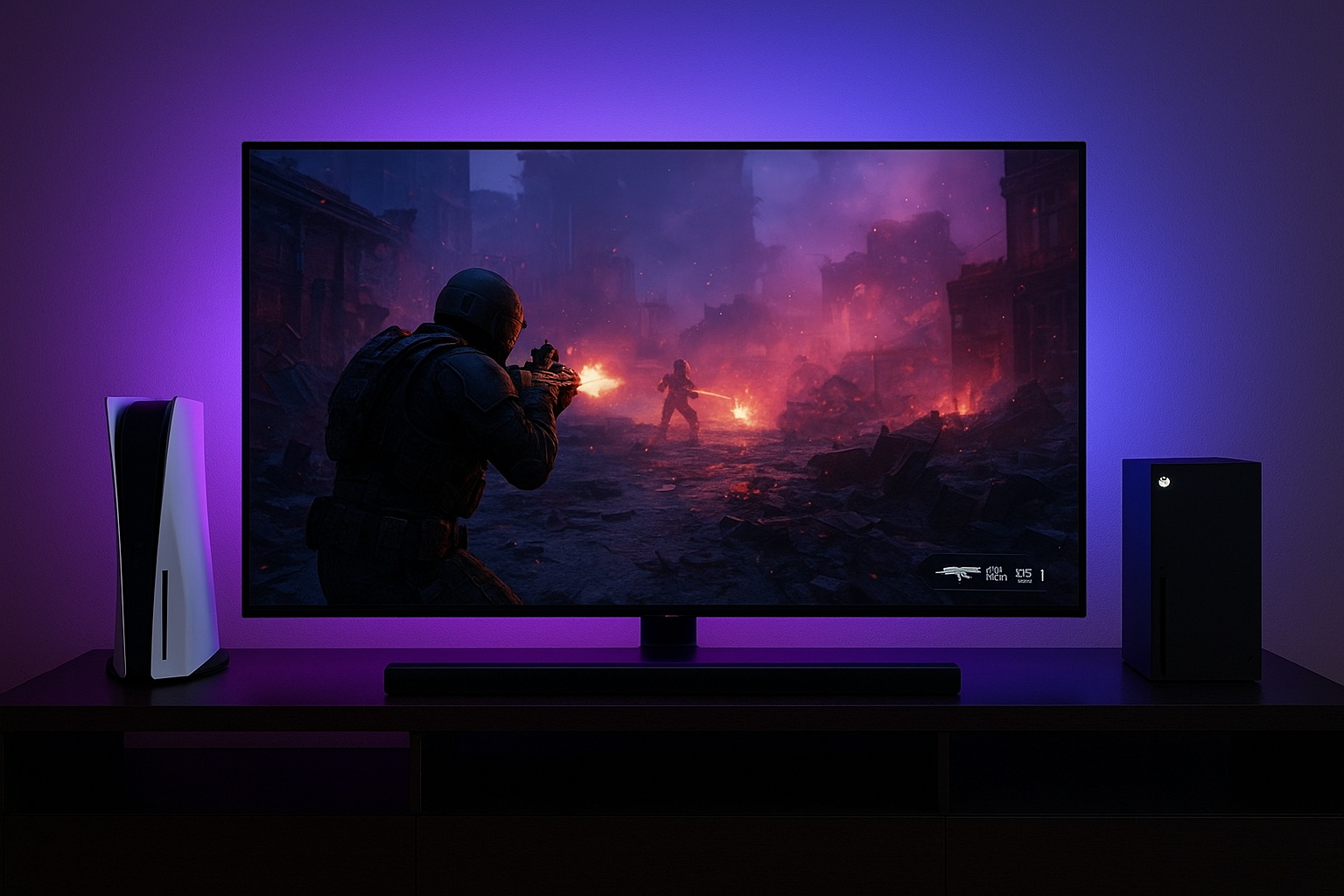
Usare una Smart TV come schermo principale per giocare su PS5, Xbox Series X|S o PC è ormai normalissimo, ma per sfruttare davvero il potenziale di console e schede video moderne serve una TV configurata a dovere. In questo articolo vediamo come impostare la gaming TV perfetta, cosa sono input lag, VRR, ALLM e come scegliere un modello adatto al gaming, con esempi concreti di TV e soundbar che rendono l’esperienza di gioco più fluida e immersiva.
Indice dei Contenuti
Cos’è l’input lag e perché è fondamentale nel gaming
L’input lag è il tempo che passa tra il momento in cui premi un tasto sul controller o sulla tastiera e il momento in cui vedi la reazione sullo schermo. In un film non è un problema, ma in un FPS competitivo o in un picchiaduro qualche millisecondo in più può fare la differenza. Per una buona TV da gaming è consigliabile restare sotto i 20 ms in 4K a 60 Hz e, se possibile, ancora più in basso in 4K a 120 Hz. Molti TV recenti integrano una Modalità Gioco che disattiva elaborazioni video superflue (motion smoothing, filtri, upscaling aggressivo) e riduce drasticamente l’input lag. Assicurati di attivarla sul singolo ingresso HDMI dove colleghi la console o il PC: spesso è nascosta nei menu “Immagine” o “Impostazioni avanzate”.
VRR, 120 Hz e ALLM: le tecnologie da cercare sulla scheda tecnica
Per ottenere un’esperienza fluida con PS5, Xbox Series X|S e GPU di fascia medio‑alta, una gaming TV moderna dovrebbe offrire almeno porte HDMI 2.1, VRR (Variable Refresh Rate) e supporto ai 120 Hz. Il VRR sincronizza il refresh del pannello con il framerate generato dalla console o dal PC, riducendo tearing e stuttering, soprattutto nei giochi che oscillano tra 40 e 60 fps o puntano ai 120 fps. L’ALLM (Auto Low Latency Mode) permette alla TV di attivare automaticamente la Modalità Gioco quando rileva un segnale da console compatibile, senza che tu debba cambiare profilo immagine a mano. Quando valuti l’acquisto, controlla anche la presenza di eARC per l’audio, utile se in futuro vorrai collegare una soundbar o un impianto esterno senza complicazioni.
Esempio di TV OLED da gaming: nero perfetto e HDMI 2.1
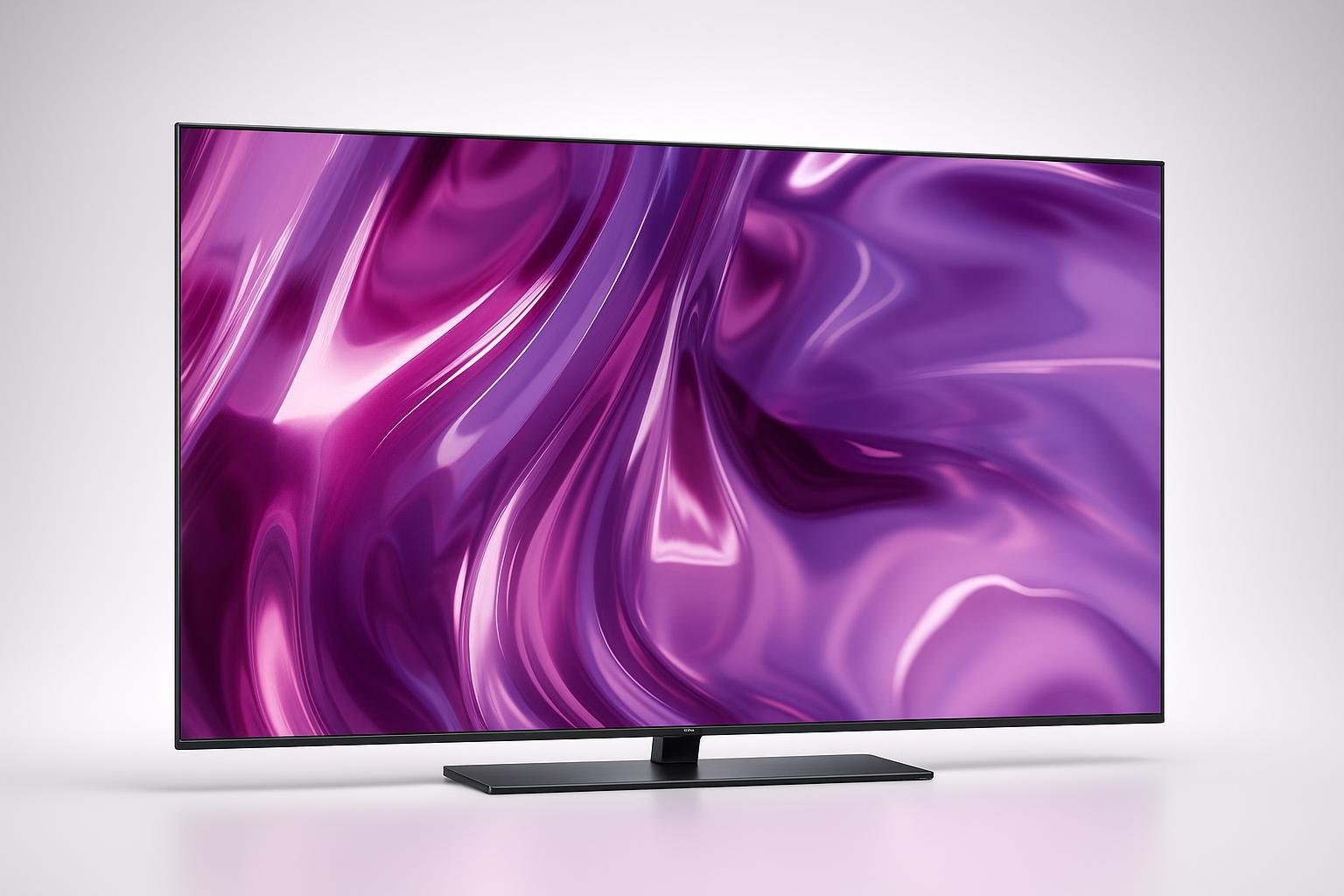
Se cerchi un modello compatto ma molto performante, la LG OLED AI B5 48″ (OLED48B56LA) è un ottimo esempio di TV OLED da gaming. Offre pannello 4K con nero perfetto, supporto a VRR, G‑SYNC e FreeSync, 4 porte HDMI 2.1 con 4K a 120 fps e input lag ridotto, ideale per sfruttare pienamente PS5, Xbox e PC. Il processore α8 Gen2 gestisce l’upscaling e la mappatura dei toni, mentre la Modalità Gioco dedicata disattiva le elaborazioni inutili riducendo la latenza. Da non sottovalutare anche il supporto a Dolby Vision e Dolby Atmos, che rende film e serie splendidi una volta finita la sessione di gioco. Su questo tipo di TV è importante controllare che il formato colore sull’ingresso HDMI usato per la console sia impostato su “RGB completo” o “4:4:4” quando utilizzi il PC, per avere testo nitido e HUD perfettamente leggibili.

Esempio di TV QLED 144 Hz: la scelta smart per console e PC
Se preferisci un pannello più grande e luminoso, una soluzione interessante è la Hisense 55E7Q PRO 55″ QLED 4K 144Hz. Questo modello unisce prezzo accessibile e caratteristiche pensate proprio per il gaming: pannello QLED 4K con refresh fino a 144 Hz, 144Hz Game Mode PRO, compatibilità con Dolby Vision IQ e HDR10+ Adaptive, oltre a un sistema operativo VIDAA U8 con centinaia di app. I 144 Hz tornano utili soprattutto collegando un PC gaming con scheda video capace di superare i 120 fps, mentre con le console sfrutterai comunque i 120 Hz via HDMI 2.1. Per configurarla al meglio, abilita la Modalità Gioco, attiva il VRR nel menu HDMI e assicurati che la console sia impostata su “Permetti 120 Hz” e “VRR” nelle impostazioni video.

Come attivare e regolare la Modalità Gioco su PS5, Xbox e PC
Una volta scelta la TV, il passo successivo è configurare correttamente le sorgenti. Su PS5 entra in “Schermo e video” e abilita 4K, 120 Hz e “VRR” se supportato; imposta lo spazio colore su “Automatico” o “RGB completo” se la TV lo gestisce bene. Su Xbox Series X|S vai su “Opzioni avanzate video” e attiva Frequenza di aggiornamento 120 Hz, VRR e gli spunti HDR: la console è molto chiara nel mostrare cosa è compatibile con il TV. Sul PC ricorda di selezionare la risoluzione 4K e il refresh a 120/144 Hz dal pannello NVIDIA/AMD e da Windows. In tutti i casi, entra nel menu della TV e scegli il profilo Gioco o Game Optimizer, lasciando eventuali opzioni come “TruMotion”, “Motion Flow”, “Filtro Rumore”, “Super Resolution” su Off: riducono il lag e possono introdurre artefatti indesiderati nei giochi veloci.
Perché abbinare una soundbar gaming alla tua TV
Molti TV da gaming hanno un buon audio di base, ma per sfruttare appieno Dolby Atmos, esplosioni e colonne sonore epiche è utile affiancare una soundbar, anche compatta. La Trust Gaming GXT 620 Axon è una soundbar RGB da 12 W ideale per setup da scrivania o per una TV secondaria: si alimenta via USB, si collega con jack da 3,5 mm e offre un audio più pieno rispetto agli speaker integrati, con ingombro ridotto. In alternativa, la Trust Liro Soundbar 12W punta su un design sottile e illuminazione LED a onde colorate, perfetta da posizionare proprio sotto la TV. Collegandole all’uscita cuffie o audio ottica (se presente) puoi avere voci più chiare e un fronte sonoro più ampio, senza riempire il salotto di diffusori tradizionali.


Impostare una gaming TV perfetta non significa solo comprare il modello più costoso, ma conoscere e sfruttare al meglio funzioni come input lag ridotto, VRR, ALLM e 120 Hz. Che tu scelga un OLED come la LG B5 o un QLED 144 Hz come la Hisense E7Q PRO, con la giusta configurazione di TV, console/PC e magari una soundbar dedicata puoi trasformare il tuo salotto in una vera postazione gaming, reattiva, fluida e coinvolgente, pronta per le prossime generazioni di giochi.