
Registrare e condividere le proprie partite su PS5, Xbox o PC collegato alla Smart TV è diventato parte integrante dell’esperienza di gioco. Tra app integrate, impostazioni di sistema e dispositivi esterni, è però facile imbattersi in lag, problemi con l’HDR o blocchi causati dall’HDCP. In questa guida vediamo come trasformare il salotto in una piccola postazione da streaming, mantenendo le prestazioni di gioco al massimo.
Registrare direttamente da console: la soluzione più semplice
Le console di ultima generazione offrono già strumenti efficaci per registrare clip e condividere gameplay senza accessori extra. Su PS5 puoi usare il tasto Crea del DualSense per avviare la registrazione fino in 4K, gestendo durata, qualità video e acquisizione dell’audio party. Xbox Series X|S integra funzioni simili con la possibilità di salvare su cloud o su USB. Per ridurre l’impatto sulle prestazioni, imposta una durata massima delle clip e, se non ti serve, disattiva la registrazione continua in background. Inoltre, disattivare l’HDR nelle registrazioni può rendere i file più leggeri e più facili da editare su PC.
App di streaming sulla Smart TV: quando bastano YouTube e Twitch
Molte TV da gaming moderne includono app come YouTube e Twitch, utili per seguire altri streamer e controllare il proprio canale, ma non sempre permettono di trasmettere direttamente il gameplay della console collegata via HDMI. In questi casi, il ruolo della TV è più quello di hub di controllo e monitor: usi lo smartphone o il PC per avviare la live, mentre dalla TV controlli chat e qualità dello streaming. Se giochi via cloud (es. GeForce Now, Xbox Cloud), verifica nelle impostazioni dell’app sulla TV i limiti di qualità video e attiva il Game Mode per ridurre l’input lag, così da evitare ritardi fastidiosi nei giochi competitivi.
Chiavette di acquisizione HDMI: catturare senza stressare la console
Per registrare gameplay in maniera più flessibile, la soluzione migliore è spesso una scheda di acquisizione HDMI collegata a PC o laptop. Dispositivi come UGREEN HDMI Video Capture 4K 30Hz 1080P permettono di passare il segnale dalla console alla TV e, contemporaneamente, di inviarlo al computer per registrare o streammare con OBS, senza gravare sulle risorse della console stessa. La console continua a lavorare solo sul gioco, mentre la codifica del video viene gestita dal PC. Nelle impostazioni della capture card e di OBS imposta il pass-through a 4K con HDR (se supportato) e la cattura a 1080p/60 fps: così mantieni una qualità alta per lo streaming, riducendo il carico sulla rete e il rischio di lag.

TV box e Google TV per un salotto più smart e streaming ordinato
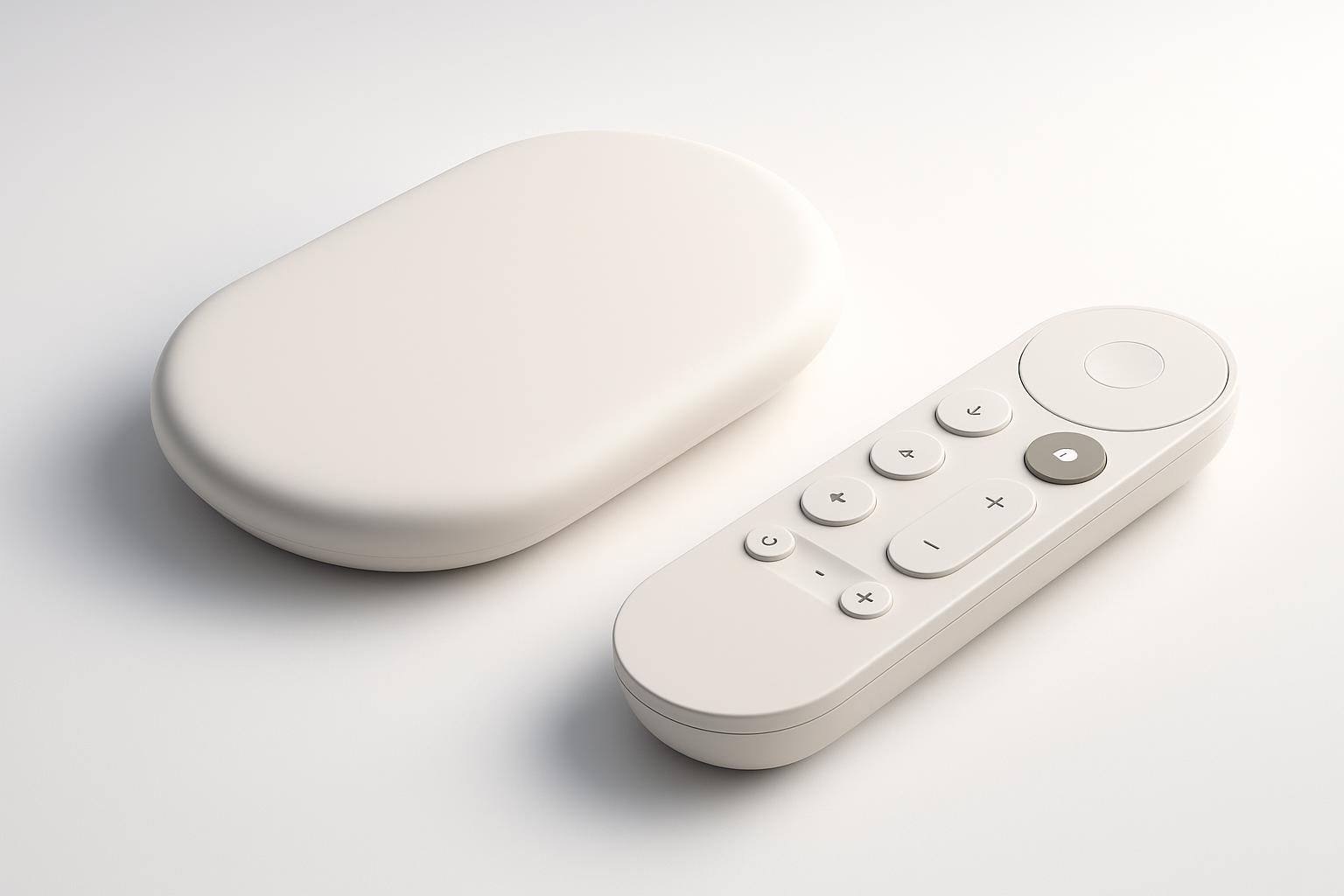
Se la tua TV è datata o l’interfaccia è lenta, un TV Box con Google TV può diventare il centro di controllo per streaming, app e contenuti registrati. Un esempio è TV Box Android GD2 4K HDR con Google TV, che offre supporto 4K HDR, Dolby Atmos, porta LAN per uno streaming stabile e due USB per collegare dischi esterni dove archiviare clip di gioco convertite dal PC. La presenza di Chromecast integrato facilita l’invio al TV delle registrazioni fatte con la capture card, mentre Google Assistant velocizza la ricerca di clip, highlight e guide. In questo modo separi la parte gaming (console) dalla gestione contenuti (TV Box), evitando che la TV rallenti il sistema durante le sessioni più intense.

Streaming 4K HDR senza lag: ottimizzare rete e impostazioni
Quando passi allo streaming 4K HDR, la stabilità della connessione diventa critica. Un dispositivo come Google TV Streamer (4K) può aiutare a centralizzare i contenuti: riproduce streaming 4K HDR con Dolby Vision e, grazie al processore veloce e alla memoria maggiorata, mantiene l’interfaccia fluida anche con molte app installate. Per ridurre lag e buffering, collega il dispositivo (o la TV Box) via LAN anziché Wi‑Fi, limita il numero di device collegati alla rete durante le live e, se necessario, riduci il bitrate in OBS o nelle impostazioni della piattaforma scelta. Infine, se la TV o la capture card mostrano schermo nero, prova a disattivare temporaneamente HDCP nelle impostazioni di PS5/Xbox durante il gioco.

Mettere insieme TV da gaming, console e strumenti di registrazione non significa per forza riempire il salotto di cavi e compromessi. Sfruttando le funzioni integrate delle console, aggiungendo una buona scheda di acquisizione HDMI e magari un TV Box o Google TV per organizzare app e contenuti, puoi creare un ecosistema equilibrato in cui giocare, registrare e streammare senza perdere prestazioni. Con le giuste impostazioni di HDR, HDCP e rete, il tuo salotto diventa una vera control room per gaming e contenuti video.









