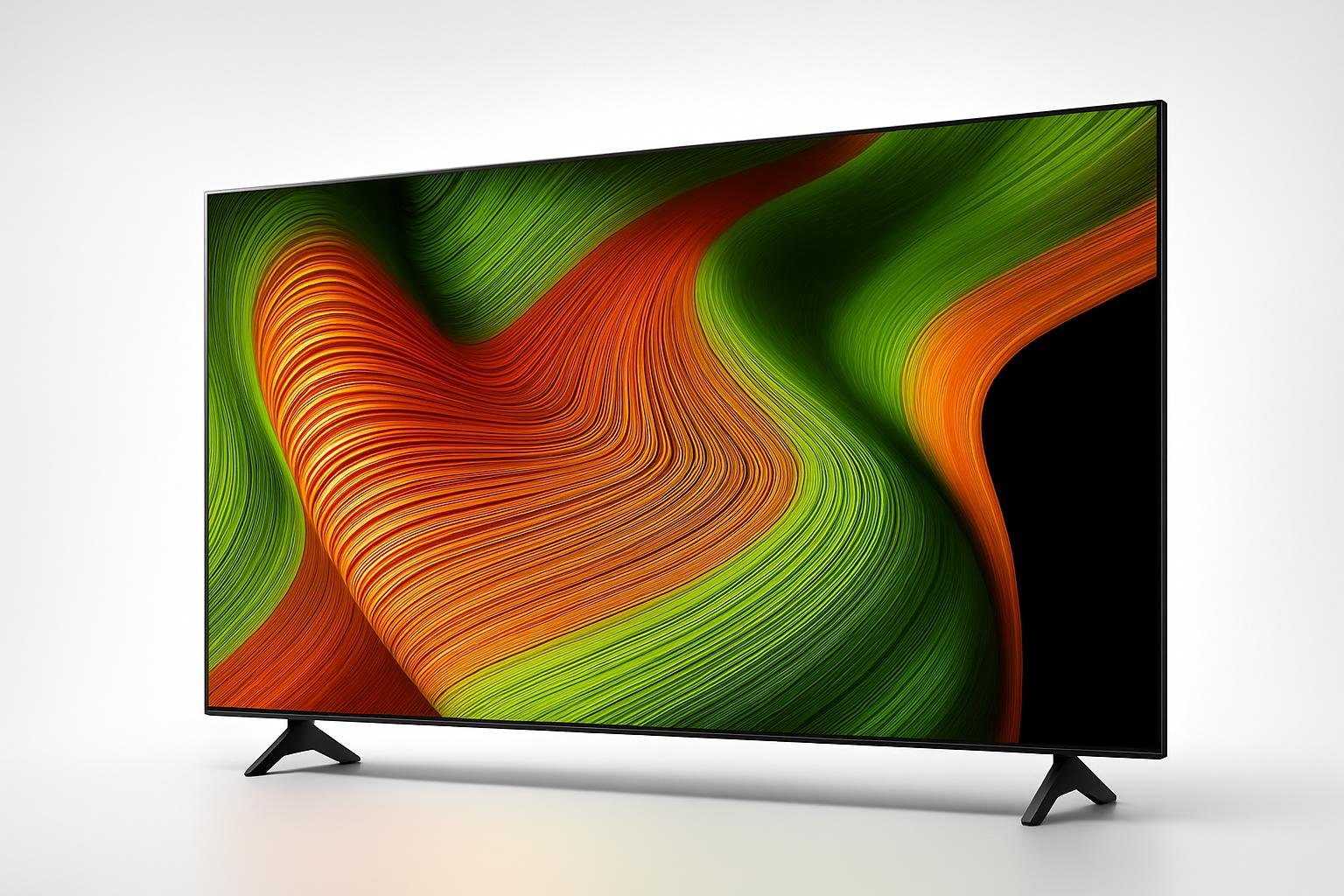
Calibrare i colori della smart TV senza strumenti professionali è possibile e può fare una grande differenza in film, serie, sport e gaming. Usando solo i menu di impostazione del televisore e semplici test pattern gratuiti online puoi ottenere un’immagine più naturale, evitando colori falsati, neri grigi e bianchi accecanti. In questa guida passo passo vediamo come regolare luminosità, contrasto, colore e nitidezza, quali modalità immagine privilegiare e come salvare profili diversi per stanze luminose o buie.
Indice dei Contenuti
Scegliere la modalità immagine di partenza
Prima di toccare singoli parametri, imposta una modalità immagine corretta come base. Evita preset troppo aggressivi come “Dinamica” o “Vivida”, che spingono luminosità e saturazione al massimo, rendendo l’immagine innaturale e affaticando la vista. Preferisci profili come Cinema, Film, Filmmaker o “Professionale”: questi sono in genere più vicini agli standard video con colori meno pompati e gamma più equilibrata. Attiva anche l’opzione Modalità gioco solo quando usi una console: riduce l’input lag ma a volte modifica leggermente l’elaborazione video, quindi conviene dedicare a parte la calibrazione gaming.
Impostare luminosità e contrasto con i test pattern
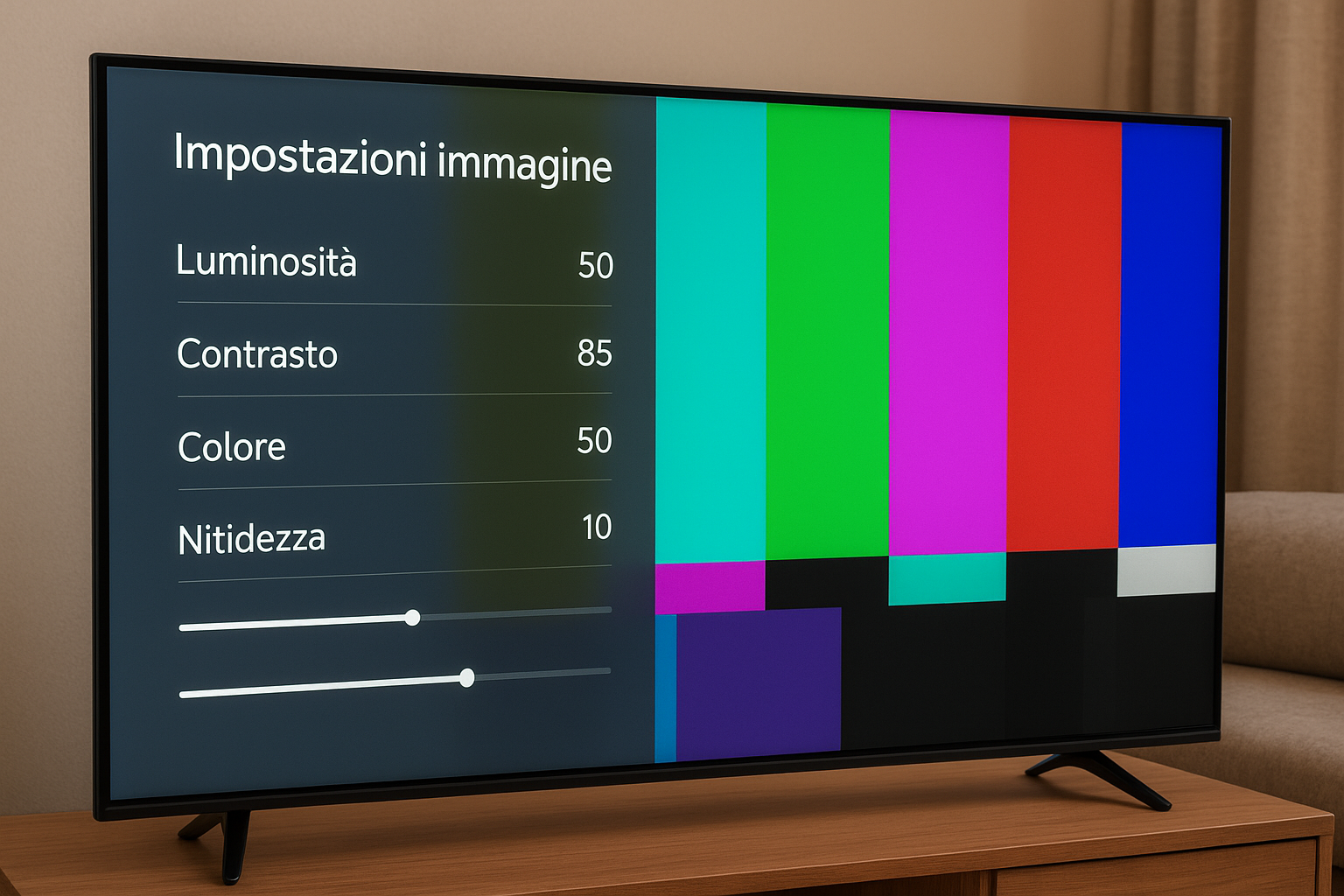
Per regolare in modo preciso luminosità (il livello del nero) e contrasto (il livello del bianco) è utile usare dei test pattern gratuiti, facilmente reperibili su YouTube cercando “test pattern calibrazione TV” o “brightness contrast test”. Apri un video di questo tipo dalla tua smart TV e metti in pausa sul pattern con barre in scala di grigi. Aumenta o diminuisci la luminosità finché i dettagli nelle zone più scure restano visibili senza che il nero diventi grigio. Poi regola il contrasto in modo che le alte luci siano brillanti ma non bruciate, mantenendo distinguibili i gradini più chiari della scala. Lavora sempre con la stessa sorgente (streaming, HDMI, ecc.) per avere coerenza.
Regolare colore, tinta e temperatura del bianco
Una volta fissata la base di luce, passa a colore, tinta e temperatura colore. Usa scene reali con incarnati e paesaggi o specifici pattern con barre colorate. Evita saturazioni eccessive: se il rosso sembra fluorescente o il verde irreale, abbassa leggermente il controllo Colore. Lascia quasi sempre la Tinta su 0, a meno che l’immagine non abbia un evidente viraggio verso il verde o il magenta. Per la temperatura colore scegli impostazioni come “Caldo” o “Caldo 2”, di solito più vicine al bianco cinematografico, evitando “Freddo” che rende tutto azzurrino. Confronta rapidamente diverse impostazioni passando da un profilo all’altro sulla stessa scena per capire quale risulta più naturale.
Ridurre nitidezza artificiale e filtri di elaborazione
Molte smart TV applicano una nitidezza artificiale che introduce contorni finti intorno agli oggetti (effetto aloni) e aumenta il rumore. Entra nel menu e porta la Nitidezza verso il basso, spesso vicino allo zero, finché i dettagli restano chiari ma senza bordi troppo marcati; puoi usare un pattern con linee sottili o testi piccoli per valutare. Disattiva, o riduci, funzioni come riduzione rumore, “Miglioramento dettagli” e alcuni filtri di motion smoothing (effetto soap opera) se vuoi un look più cinematografico. L’obiettivo è mantenere il segnale il più pulito possibile, senza artefatti aggiunti dal processore della TV.
Profili dedicati per cinema, sport e gaming
Molte smart TV permettono di salvare impostazioni diverse per ingresso o modalità. Sfrutta questa funzione per creare profili dedicati. Per il cinema in stanza buia, usa luminosità più bassa, temperatura colore calda e disattiva la maggior parte dei filtri. Per lo sport in sala luminosa, aumenta un po’ luminosità e contrasto per combattere la luce ambientale e, se ti piace, attiva un leggero motion smoothing per seguire meglio l’azione. Per il gaming, attiva la Modalità gioco, mantieni colori equilibrati e controlla che la riduzione della latenza non stravolga la resa generale. Ricorda di rinominare gli ingressi (es. “Console”, “Decoder”, “Blu-ray”) per ritrovare più facilmente le impostazioni preferite.
Una buona calibrazione di base della smart TV, anche senza sonde professionali, si ottiene con pazienza, contenuti di riferimento e qualche test pattern gratuito. Partendo da una modalità immagine corretta, regolando con cura luminosità, contrasto, colore e nitidezza e creando profili distinti per cinema, sport e gaming, puoi avvicinarti molto all’intenzione originale dei contenuti e migliorare l’esperienza visiva quotidiana. Dedica qualche minuto a queste regolazioni: una volta salvate, ti godrai immagini più equilibrate e naturali in ogni situazione, senza dover ricominciare da capo a ogni cambio di sorgente o di illuminazione della stanza.