
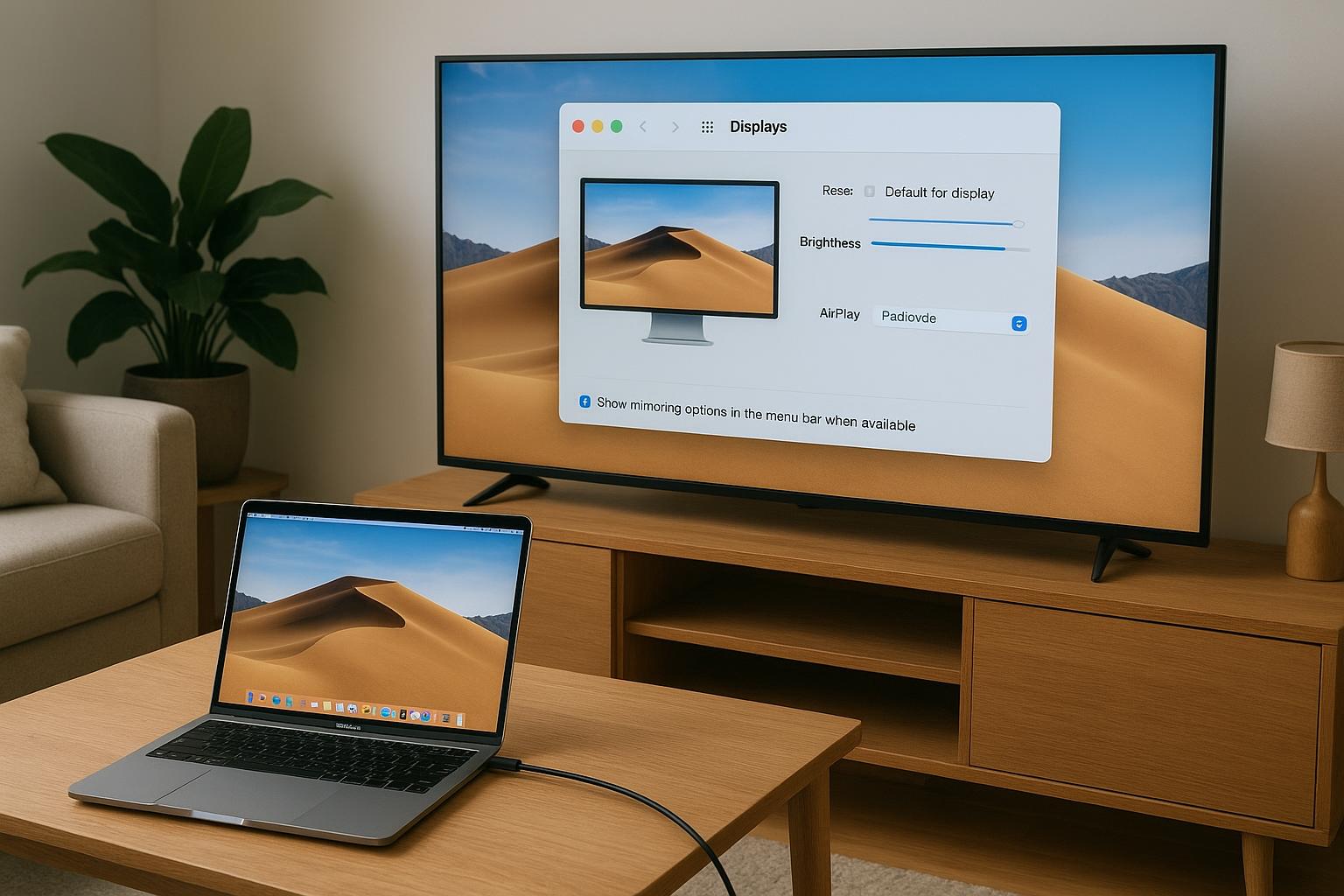
Collegare un Mac a una smart TV via HDMI è il modo più semplice per trasformare il salotto in una postazione da lavoro, studio o intrattenimento. Con pochi accorgimenti su risoluzione, refresh rate e impostazioni audio puoi ottenere un’immagine nitida e un suono pulito, evitando fastidiosi problemi come bordi tagliati, testi sfocati o mancanza di audio.
Scegliere il cavo HDMI e gli adattatori giusti
Per collegare una smart TV a un Mac serve innanzitutto il cavo giusto. Se il tuo Mac ha una porta HDMI integrata (più comune sui modelli meno recenti), ti basta un normale cavo HDMI High Speed o, per contenuti 4K a 60 Hz, un cavo HDMI 2.0 o superiore. Sui Mac più recenti, spesso troverai solo porte USB‑C/Thunderbolt: in questo caso ti serve un adattatore USB‑C – HDMI o un cavo USB‑C – HDMI certificato. Controlla anche la TV: quasi tutte le smart TV hanno più ingressi HDMI, scegline uno etichettato come ARC/eARC solo se ti serve l’audio di ritorno verso una soundbar; altrimenti va bene qualsiasi porta libera. Collega il cavo con la TV spenta, poi accendila e seleziona l’ingresso HDMI corretto dal telecomando.
Impostare risoluzione e refresh su macOS
Dopo il collegamento, macOS di solito riconosce automaticamente la TV, ma conviene verificare le impostazioni. Vai su Impostazioni di Sistema > Monitor (o Preferenze di Sistema > Monitor nelle versioni precedenti di macOS). Seleziona la TV nell’elenco dei display e abilita l’opzione Altro spazio o Scala per vedere tutte le risoluzioni disponibili. Per una TV Full HD scegli 1920×1080, per una TV 4K 3840×2160. Imposta poi il refresh rate a 60 Hz se supportato, così da avere un movimento più fluido, soprattutto nei giochi e nei video. Se noti sfarfallii o incompatibilità, prova un valore inferiore (30 Hz), ma solo come ultima scelta.
Configurare l’audio: usare la TV come altoparlante
Una volta collegato il cavo HDMI, puoi usare gli altoparlanti della smart TV (o della soundbar collegata alla TV) come uscita audio del Mac. Su macOS apri Impostazioni di Sistema > Suono > Uscita e seleziona il nome della TV come dispositivo di riproduzione. Se non compare, scollega e ricollega il cavo HDMI o riavvia la TV. Verifica anche il volume sia sul Mac sia sulla TV. Per un suono migliore, disattiva eventuali modalità come “audio notturno” o compressori dinamici che possono appiattire l’audio. Se utilizzi una soundbar collegata alla TV, assicurati che l’ingresso selezionato sulla soundbar corrisponda all’uscita audio ARC/eARC della TV.
Duplicare o estendere lo schermo del Mac
Collegando il Mac via HDMI puoi scegliere se duplicare lo schermo (stessa immagine su Mac e TV) o estendere il desktop (due schermi separati). Vai su Impostazioni di Sistema > Monitor e, nella sezione organizzazione, trascina i monitor per allinearli come preferisci. Per duplicare lo schermo, attiva l’opzione “Duplica schermo”; è ideale per presentazioni o per vedere esattamente ciò che fai sul portatile. Per estendere il desktop, disattiva la duplicazione: in questo modo puoi tenere app diverse su Mac e su TV, ad esempio video o timeline di montaggio sulla TV e strumenti o browser sullo schermo del portatile. Ricorda di spostare la barra dei menu sul monitor principale trascinandola sull’icona del display desiderato.
Evitare immagini sfocate e ottimizzare la TV
Se l’immagine del Mac sulla smart TV appare sfocata o i testi sembrano poco leggibili, controlla prima che la risoluzione scelta su macOS corrisponda alla risoluzione nativa della TV (1080p o 4K). Poi entra nel menu immagini della TV e cerca modalità come “PC”, “Gioco” o “Computer”: riducono l’elaborazione video e migliorano nitidezza e input lag. Disattiva funzioni di overscan (a volte chiamate “Zoom”, “16:9 solo”, “Adatta allo schermo”) che tagliano i bordi. Se disponibile, attiva l’opzione “Punto a punto” o “Originale”. Disabilita anche motion smoothing e filtri troppo aggressivi; il risultato sarà un’immagine più fedele a quella generata dal Mac.
Seguendo questi passaggi, collegare la smart TV al Mac via HDMI diventa un’operazione semplice e alla portata di tutti. La scelta del cavo corretto, una buona configurazione di risoluzione e refresh rate, l’impostazione dell’uscita audio HDMI e la gestione di schermo duplicato o esteso ti permetteranno di sfruttare al massimo TV e Mac senza compromessi su qualità di immagine e suono.









