
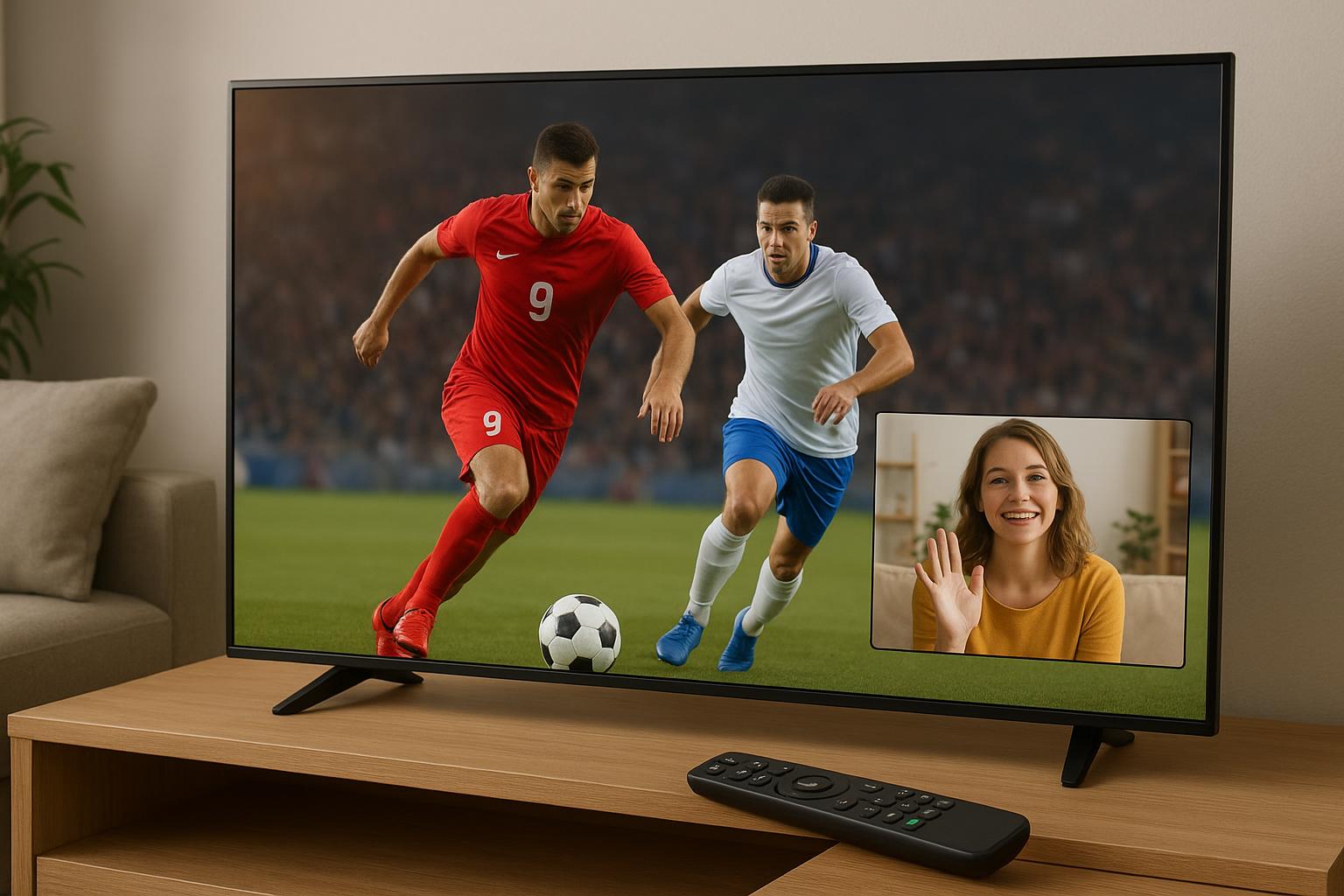
La funzione picture-in-picture (PiP) sulle smart TV permette di guardare due contenuti contemporaneamente, ad esempio una partita e una serie TV, senza dover cambiare canale di continuo. Non tutte le TV la gestiscono allo stesso modo e spesso è nascosta in menu poco intuitivi: imparare dove trovarla e come configurarla fa davvero la differenza, soprattutto se ami lo sport in diretta, il multitasking o il gaming leggero.
Cosa permette davvero il picture-in-picture
Con il picture-in-picture lo schermo viene diviso in una finestra principale e una secondaria più piccola sovrapposta. Di solito puoi affiancare sorgenti diverse: il sintonizzatore TV con un canale in diretta, un ingresso HDMI (console, decoder, box multimediale) o alcune app di streaming supportate dal sistema operativo. Ogni marca impone limiti diversi: alcune TV consentono solo TV + HDMI, altre anche HDMI + HDMI, mentre l’uso con due app di streaming è spesso bloccato per motivi di licenze. Prima di impazzire nei menu, è utile controllare sul manuale o sul sito del produttore quali combinazioni di sorgenti sono effettivamente compatibili.
Come attivare il PiP sulle principali smart TV
Sulle smart TV Samsung con sistema Tizen, il PiP si trova di solito in Menu → Immagine → Funzioni avanzate → Picture-in-picture oppure nell’area Multiview dei modelli più recenti; alcuni telecomandi hanno un tasto dedicato. Su LG webOS la voce è spesso in Immagine → PiP o Multi View, con una procedura guidata per scegliere le sorgenti. Le smart TV Android TV / Google TV gestiscono il PiP soprattutto tramite le app: ad esempio, durante la riproduzione puoi premere il tasto Home per ridurre alcune app in finestra, mentre alcuni produttori aggiungono un’opzione PIP nei menu rapidi. Sulle smart TV Hisense, TCL e Panasonic il PiP può cambiare nome (Multi Picture, Multi Window), ma il principio è lo stesso: si attiva dal menu Immagine o dalle Opzioni di sorgente.
Spostare, ridimensionare e cambiare l’audio
Una volta attivato il picture-in-picture, puoi solitamente spostare la finestra secondaria su uno dei quattro angoli dello schermo, per non coprire sottotitoli o elementi importanti dell’interfaccia. Alcune TV consentono anche di ridimensionare la finestra PiP scegliendo tra formati predefiniti (piccola, media, grande) o regolando manualmente. Dal menu PiP puoi impostare quale sorgente deve fornire l’audio principale e, talvolta, passare al volo dall’audio della finestra grande a quello della piccola senza cambiare layout video. Su modelli avanzati è possibile memorizzare le preferenze in profili o richiamarle tramite scorciatoie del telecomando.
Quali combinazioni di sorgenti funzionano davvero
Il limite più comune è che non puoi avere due flussi DRM (protetti) nello stesso momento, quindi la combinazione di due app di streaming in PiP spesso non è possibile. Molto più probabili sono le combinazioni TV digitale terrestre + HDMI (per seguire la TV mentre giochi o navighi da un box esterno) e TV + TV (due canali diversi) sulle TV con doppio tuner. Alcuni modelli permettono HDMI1 + HDMI2, ottimo per tenere d’occhio la console mentre usi un PC collegato alla TV. Nella pratica, la soluzione più flessibile è spesso usare il tuner TV in finestra e un dispositivo HDMI principale, lasciando alle app del box esterno (Fire TV, Chromecast, Apple TV) la gestione di eventuali PiP aggiuntivi lato app.
Quando il picture-in-picture è davvero utile
La funzione PiP brilla soprattutto durante gli eventi sportivi: puoi tenere una partita in finestra mentre segui un altro match o un programma di approfondimento. È comoda anche per il gaming leggero, ad esempio per tenere aperto un video guida di YouTube mentre esplori un gioco non troppo frenetico. Molti la usano per monitorare breaking news, borsa o meteo senza rinunciare alla visione principale. Non mancano gli usi pratici in famiglia: cartoni in finestra mentre un adulto segue il telegiornale, oppure baby monitor IP in PiP tramite un box HDMI. L’importante è non esagerare: su contenuti cinematografici o serie particolarmente coinvolgenti, meglio disattivare il PiP per godersi al massimo la qualità dell’immagine.
Il picture-in-picture può trasformare la tua smart TV in un vero centro di multitasking, ma solo se ne conosci limiti e potenzialità. Sapere come attivarlo sui diversi sistemi (Tizen, webOS, Android TV / Google TV), quali sorgenti puoi combinare e come gestire posizione, dimensioni e audio della finestra ti evita frustrazioni tra menu complicati e opzioni nascoste. Una volta configurato, il PiP diventa uno strumento prezioso per seguire sport, notizie e gaming senza dover scegliere un solo contenuto alla volta.









